面向指挥 · ab|takt 适用于 Apple Watch 和 Wear OS

目光留在合唱团。
排练就在手腕上。

在手腕上开始和结束录音,点按一下就能标记位置,播放标准音,还能看到按计划接下来是什么——目光始终留在合唱团身上。适用于 Apple Watch,也适用于 Wear OS 手表。

尚未推出。每项功能都注明了已经做好还是仍在开发中:查看节目单。

两只手表:已标记一只没有品牌特征的手绘手表,近景。屏幕左上角是“✓ 已标记”,下方是“至 21:30”和红色大按钮“标记此处”。左边一条铅笔线,像指挥手的动作——预备、击拍、回弹——旁边用铅笔写着:弱起。右边是一只用虚线画的圆形手表草稿,类似 Wear OS 手表:“至 21:30”,底部边缘是“标记此处”。1起拍47:16已标记至 21:30标记此处草稿至 21:30标记此处两只手表:已标记一只没有品牌特征的手绘手表,近景。屏幕左上角是“✓ 已标记”,下方是“至 21:30”和红色大按钮“标记此处”。47:16已标记至 21:30标记此处
应用界面,重新绘制;虚线画的界面是草稿。

节目单

即将推出:已经做好;正式发布前,会在真实设备上测试并验收。具体日期要到发布时才公布。开发中:已完成设计,部分已经做好,但尚未完成;细节可能会变。

A即将推出

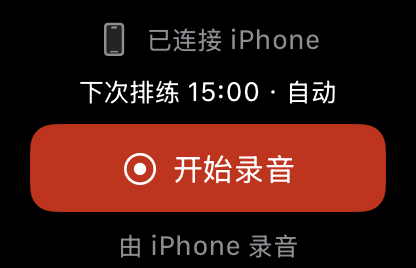
点按一下,就开始录音。(即将推出)

手表上只有一个按钮:“开始录音”。按钮下方的一行会提前告诉你由哪台设备录音;iPhone 一确认,手表上就会显示“iPhone 正在录音”。要结束时,用“按住以结束”——不小心碰一下不会结束你的排练。

当 iPhone 上的 ab|takt 处于打开状态,或已经在等待一次计划好的排练时(见下文),由 iPhone 录音——iPhone 不允许任何应用从后台打开麦克风。如果暂时不行,手表会立刻告诉你,并说明下一步该怎么做。结束则随时都可以。

自动录音

如果你愿意,ab|takt 会自动录下排练计划中的排练:在排练开始前半小时内打开应用并保持打开——到了计划时间,经过简短倒计时后就会开始录音。手表上会显示排练计划到几点。注释 1

点按开始,按住结束左边是手表:“iPhone 正在录音”,上方显示 2:04:07,“按住以结束”周围的圆环已按满。右边是一行五线谱:开头一条红色小节线,19:30 · 开始;中间的铅笔斜线代表排练;结尾一条红色终止线,21:34 · 按住结束。下次排练 19:30开始录音由 iPhone 录音标准音›0:032:04:07iPhone 正在录音按住以结束19:30 · 开始21:34 · 按住结束点按开始,按住结束上方是手表:“iPhone 正在录音”,顶部显示 2:04:07,“按住以结束”周围的圆环已按满。下方是一行五线谱:开头一条红色小节线,19:30 · 开始;中间的铅笔斜线代表排练;结尾一条红色终止线,21:34 · 按住结束。下次排练 19:30开始录音由 iPhone 录音标准音›0:032:04:07iPhone 正在录音按住以结束19:30 · 开始21:34 · 按住结束
示意图:点按开始,按住结束。录音在 iPhone 上进行。
开发中

iPhone 无法录音时:由手表自己录音(开发中)

如果 iPhone 上的 ab|takt 当时没有打开,将由手表用自己的麦克风为排练录音。这时“开始录音”下方的一行会显示“由这块手表录音”,录音之后会传到你的 iPhone。这项功能已经做好,但在真实手表上测试之前会保持关闭。

只有在手表同时记录你的指挥动作时(见章节 F),它才能自己录音:只有这样,手腕放下时手表上的录音才会继续进行。不记录指挥动作时,仍然像现在一样由 iPhone 录音。

B开发中

计划给出建议,由你决定。(开发中)

事先把排练定下来:从资料库里选曲目,或者只写一个标题,再加上开声、休息和时长。在手机、iPad 或浏览器上——到处都是同一份计划。注释 2

排练时,手表会简短清楚地显示现在该排什么:“Gloria · 莫扎特”。为此 ab|takt 会缩短较长的标题;作品的简称也可以自己修改。时间到了,手表会轻点一下。点按“继续”,就进入下一项——或者按合唱团的需要继续停留。这一下提示也可以直接忽略。注释 3

如果当晚的进展不同,只要在手表上点按一下,就能改为不计时继续排练。

事先计划,排练时轻点提示左边是一部智能手机草稿,显示 10 月 23 日星期四 19:30 至 21:30 排练的曲目单:19:30 开声,15 分钟;19:45 宣布事项,5 分钟;19:50 巴赫的 Magnificat,30 分钟;20:20 莫扎特的 Gloria,20 分钟;20:40 休息,10 分钟;20:50 莫扎特的 Kyrie,25 分钟。下方:计划到 21:15,排练到 21:30。一个标着“同一份计划”的箭头指向右边的手表,同样是草稿,显示“曲目单”页面:先是“现在:Magnificat,巴赫,还剩 1 分钟”;然后手表轻点一下,显示:轮到 Gloria,莫扎特,并有“继续”按钮。事先计划排练中草稿曲目单10月23日 周四 · 19:30–21:3019:3015 分钟开声19:455 分钟宣布事项19:5030 分钟Magnificat巴赫20:2020 分钟Gloria莫扎特20:4010 分钟休息20:5025 分钟Kyrie莫扎特计划到 21:15 · 排练到 21:30同一份计划草稿现在Magnificat巴赫 · 还剩 1 分钟继续 ›接着:Gloria轮到Gloria莫扎特继续 ›轻点一下事先计划,排练时轻点提示左边是一部智能手机草稿,显示 10 月 23 日星期四 19:30 至 21:30 排练的曲目单:19:30 开声,15 分钟;19:45 宣布事项,5 分钟;19:50 巴赫的 Magnificat,30 分钟;20:20 莫扎特的 Gloria,20 分钟;20:40 休息,10 分钟;20:50 莫扎特的 Kyrie,25 分钟。下方:计划到 21:15,排练到 21:30。一个标着“同一份计划”的箭头指向右边的手表,同样是草稿,显示“曲目单”页面:先是“现在:Magnificat,巴赫,还剩 1 分钟”;然后手表轻点一下,显示:轮到 Gloria,莫扎特,并有“继续”按钮。事先计划草稿曲目单10月23日 周四 · 19:30–21:3019:3015 分钟开声19:455 分钟宣布事项19:5030 分钟Magnificat巴赫20:2020 分钟Gloria莫扎特20:4010 分钟休息20:5025 分钟Kyrie莫扎特计划到 21:15 · 排练到 21:30同一份计划排练中草稿现在Magnificat巴赫 · 还剩 1 分钟继续 ›接着:Gloria轮到Gloria莫扎特继续 ›轻点一下
两个界面都是草稿:曲目单功能还在开发中。一个示例晚上。
也可以在浏览器中计划一个浏览器窗口草稿:左边是资料库,有巴赫的 Magnificat、莫扎特的 Gloria 和莫扎特的 Kyrie,最后一首标着“仅标题”;右边是与手机上相同的曲目单。abtakt.app草稿‹ 排练计划资料库Magnificat巴赫+Gloria莫扎特+Kyrie莫扎特+仅标题曲目单10月23日 周四 · 19:30–21:3019:30开声15 分钟19:45宣布事项5 分钟19:50Magnificat · 巴赫30 分钟20:20Gloria · 莫扎特20 分钟20:40休息10 分钟20:50Kyrie · 莫扎特25 分钟计划到 21:15 · 排练到 21:30也可以在浏览器中计划一个窄的浏览器窗口草稿,显示与手机上相同的曲目单。abtakt.app草稿‹ 排练计划曲目单10月23日 周四 · 19:30–21:3019:30开声15 分钟19:45宣布事项5 分钟19:50Magnificat · 巴赫30 分钟20:20Gloria · 莫扎特20 分钟20:40休息10 分钟20:50Kyrie · 莫扎特25 分钟计划到 21:15 · 排练到 21:30
也可以在浏览器中计划:左边是资料库,右边是曲目单。没有乐谱的作品标着“仅标题”。草稿。
C即将推出

不用看,也能标记。(即将推出)

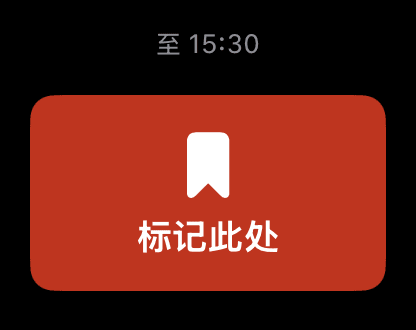
排练后还想回头再想想某个地方?点按“标记此处”,手表就会在正在进行的录音中打上标记。排练结束后,你可以在 iPhone 上的录音里找到所有标记过的位置。

在较新的型号上,也可以用连点两下:戴手表那只手的拇指和食指互相轻点两下,不用触碰屏幕。注释 4iPhone 上也有“标记此处”。

三个标记的位置左边的手表显示“已标记”。右边是排练的时间轴,从 0:00 到 2:00,在 23:41、47:16 和 1:31:05 有三个红色标记。1:31:05已标记至 21:30标记此处0:000:301:001:302:0023:4147:161:31:05三个标记的位置上方的手表显示“已标记”。下方是分成两行的排练时间轴,从 0:00 到 2:00,在 23:41、47:16 和 1:31:05 有三个红色标记。1:31:05已标记至 21:30标记此处0:000:301:001:302:0023:4147:161:31:05
一次两个多小时的排练中标记的三个位置。仅为示例。
开发中

记下要点——或者“仅标记”(开发中)

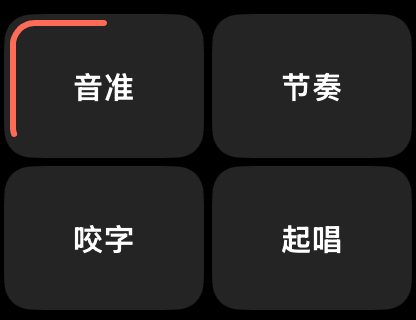
点按“标记此处”会立即设下标记。紧接着,手表会显示四个大选项,上面是标签,例如音准、节奏、咬字和起唱——如果你这样设置,也可以是四个声部。中间是“仅标记”:点按一下,这个位置就不加标签。如果你什么都不点,6 秒后会采用你的默认项——出厂时是“仅标记”;圆圈会显示还剩多少时间。注释 5不小心设下的标记,可以用 ↺ 撤回。

显示哪四个选项、默认项是什么,由你在 iPhone 上设定;更多标签可以在排练结束后补上。然后你可以有针对性地回听——比如女高音所有关于音准的位置,按曲目排列。标签针对的是声部和主题,从不针对个人。

带标签的标记位置左边是手表草稿:点按“标记此处”后出现四个方块——音准、节奏、咬字、起唱——中间是圆形按钮“仅标记”,右上角是 ↺;“仅标记”周围的圆圈在倒计时,还剩三分之一。右边是与上面相同的时间轴,有三个标记和旁注:音准、节奏、咬字。下方是排练之后:音准被圈出,23:41 处被突出显示。草稿标记此处音准节奏咬字起唱0:000:301:001:302:0023:4147:161:31:05音准节奏咬字排练之后:音准 · 节奏 · 咬字带标签的标记位置上方是手表草稿:点按“标记此处”后出现四个方块——音准、节奏、咬字、起唱——中间是圆形按钮“仅标记”,右上角是 ↺;“仅标记”周围的圆圈在倒计时,还剩三分之一。下面是与 C 相同的时间轴,分成两行,有三个标记和旁注:音准、节奏、咬字。最下方是排练之后:音准被圈出,23:41 处被突出显示。草稿标记此处音准节奏咬字起唱0:000:301:001:302:0023:4147:161:31:05音准节奏咬字排练之后:音准 · 节奏 · 咬字
与 C 相同的排练,现在加上了标签。圆圈显示默认项何时生效——出厂默认是中间的“仅标记”。仅为示例;提供哪些标签由你自己决定。
D即将推出

钢琴的 A 音,就在手腕上。(即将推出)

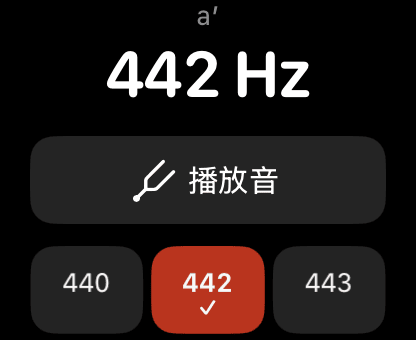
在手表上播放标准音:A = 440、442 或 443 Hz,或其他音高——也可以用你自己的。注释 6如果房间里有钢琴,就弹一个 A:选择“从钢琴取音”,iPhone 上的 ab|takt 会短暂聆听,并采用这件乐器的音高。只有在这个画面打开时 iPhone 才会聆听,而且不保存任何内容。

没有手表也能用标准音,在 iPhone 和 iPad 上都可以。

从钢琴到手腕左边是一组琴键,A 键被突出显示。中间一个圆圈写着 A = 442 Hz:iPhone 在聆听。右边是显示标准音的手表:442 Hz、“播放音”,以及 440、442、443 可选。上方一条虚线弧从钢琴直接通到手表:或由手表自己聆听——开发中。钢琴A = 442 HziPhone 聆听或由手表自己聆听开发中标准音A442 Hz播放音440442443手表播放从钢琴到手腕最上方是一组琴键,A 键被突出显示。下方一个圆圈写着 A = 442 Hz:iPhone 在聆听。最下方是显示标准音的手表:442 Hz、“播放音”,以及 440、442、443 可选。右侧一条虚线从钢琴直接通到手表:或由手表自己聆听——开发中。钢琴A = 442 HziPhone 聆听或由手表自己聆听开发中标准音A442 Hz播放音440442443手表播放
从钢琴取一个 A 音,在手表上播放。虚线:由手表自己聆听——开发中。应用界面为重新绘制。
开发中

从钢琴取音——在手表上也可以(开发中)

手表自己也能聆听:在手表的标准音页面上,“从钢琴取音”会打开一个单独的页面。只有在这个页面打开时,手表才会用自己的麦克风聆听;它像 iPhone 一样识别音高,而且不保存任何内容;取得的标准音随后在手表上使用。在两次录音之间可以使用。和用手表录音一样,这项功能已经做好,但目前仍处于关闭状态。

E开发中

不是听到,是感觉到。(开发中)

合唱团开唱之前,点按“预备拍”:先空一拍,手表随后按这首曲目的速度,在手腕上轻轻敲出一小节——只能感觉到,听不到,只有你知道。然后手表安静下来,由你给出起拍。

速度可以在 iPhone 上以每分钟拍数设定,也可以直接点按打出来。在手表上,转动表冠或点按打出的速度只用于当下;按“保存”后,ab|takt 会为这首曲目记住它。注释 7

一小节预备拍左边是草稿状态的手表:Bach、♩ = 72、“预备拍”。旁边是一个标着“静默”的四分休止符,以及一小节四拍,每拍上方有一个标示为已感觉到的圆环。双纵线之后是巴赫经文歌《Fürchte dich nicht》的开头几小节;上方写着:合唱团演唱,手表静止。草稿Bach= 72预备拍静默1234合唱团演唱 · 手表静止
一小节预备拍一个标着“静默”的四分休止符,以及一小节四拍,每拍上方有一个标示为已感觉到的圆环。下方是巴赫经文歌《Fürchte dich nicht》的开头几小节;上方写着:合唱团演唱,手表静止。静默1234合唱团演唱 · 手表静止
示意图:一个静默拍,一小节预备拍,然后合唱团开始演唱。 巴赫《Fürchte dich nicht》第 1–2 小节。巴赫协会版(1892),公有领域。
F即将推出· 自愿

你的指挥手——只在你愿意时。(即将推出,自愿)

如果你愿意,手表会记录你指挥手的动作,并与录音对齐——可以查看和导出。每次录音都会测量并显示动作与声音对得有多准。之后在应用和 abtakt.app 上,这次排练会标注“已记录指挥动作”——只有你看得到,合唱团永远看不到。

这是一项单独的选择,默认不勾选。不选的话,手表只是遥控器和标记工具,不记录任何动作。ab|takt 传送一次排练时,只附带一段简短说明:是否记录了动作、用的是哪只手、持续多久、时间对齐有多精确,以及其中有多少是打拍子的动作。动作数据本身留在你的 iPhone 上,除非你将来选择提供给研究(见下文)。ab|takt 不记录心率,也不记录位置;只有在手表自己为排练录音时(见章节 A),它才会录下声音。

录音旁的动作(示意)上方是 19:30 到 21:34 的录音,用红色小节线之间的铅笔阴影表示,有三处合唱团没有演唱的空隙。下方是两条铅笔曲线:手腕的加速度和转动;在空隙处曲线变得平缓。虚线和括号表示:与录音对齐。曲线是虚构的,不是来自记录的数据。录音加速度转动19:3021:34与录音对齐录音旁的动作(示意)上方是 19:30 到 21:34 的录音,用红色小节线之间的铅笔阴影表示,有三处合唱团没有演唱的空隙。下方上下排列两条铅笔曲线:手腕的加速度和转动;在空隙处曲线变得平缓。虚线和括号表示:与录音对齐。曲线是虚构的,不是来自记录的数据。录音19:3021:34加速度转动与录音对齐

已记录指挥动作 · 右手 · 1:52 小时

在设置中,默认不勾选:

记录我指挥手的动作

两项各自独立的选择,都是自愿的。

提供给研究 (开发中)

示意图,曲线为虚构。手表记录手腕的加速度和转动,并与录音对齐——不会评价你的指挥。
开发中

排练之后:你的动作概况(开发中)

ab|takt 会在你的 iPhone 上根据动作数据,算出这次排练的动作概况:你的手大多以什么速度打拍子(例如“大多在每分钟 72 和 108 拍左右”),排练中什么时候在打拍子、什么时候在做表现性动作、什么时候手保持静止;需要的话,还能看到速度在排练过程中怎样变化。在时间轴上点按一个已标记的位置,就会从那里开始播放录音。

计数的是你手部的拍子。动作概况是给你的概览,而不是评价,并且会留在你的 iPhone 上。它已经做好,目前仍在真实排练中测试。

开发中

另外:研究(开发中)

合唱团在真实排练中如何跟随一个手势,至今几乎没有被测量过。我们计划就此开展研究——前提是你另行、自愿地同意:使用研究编号而不是你的名字,数据存储在欧盟,只供 ab|takt 团队使用,不转交任何第三方,并可随时撤回。动作可能让人认出一个人;因此我们始终把这些数据当作个人数据处理。研究会得出什么结果尚不确定;我们无法承诺给你带来个人益处。我们会把了解到的结果反馈给你。

G开发中

也支持 Wear OS。(开发中)

ab|takt 也将支持 Wear OS 手表,与手机上的应用配合使用:开始和结束录音;标记位置,可加标签或选“仅标记”;带简短轻点提示的排练计划;以及按你的意愿记录指挥手的动作。有三点不同。

Wear OS:哪些相同,哪些不同

主题

相同

Wear OS 上的不同

标记此处

相同:点按“标记此处”,然后选标签或“仅标记”。

不同:没有连点两下——请点按屏幕。

按键

相同:点按一下开始,用“按住以结束”结束。

不同:如果你的手表有可自定义的按键,可按你的意愿用它标记位置。

录音时

相同:“标记”、“曲目单”和“控制”是并排的页面。

不同:即使手表调暗屏幕,录音画面也会一直显示——不会跳回表盘。

Wear OS:录音时的“标记”页面一只圆形手表草稿,表壳右侧有一个按键。屏幕上左侧有一条红线:Gloria,下方是“轮到 · 莫扎特”;底部边缘是“标记此处”按钮。草稿Gloria轮到 · 莫扎特标记此处按键
草稿:圆形 Wear OS 手表上的“标记”页面,正轮到 Gloria。

注释

  1. 可按每个排练系列分别开启,默认关闭。ab|takt 会在排练前 15 分钟提醒你。计划结束时间过后,ab|takt 会继续录音,直到安静一段时间为止——不需要你操作,最多再录一小时。 ↩返回正文
  2. 计划保存在你的账号中,让你的所有设备都能显示;其他人看不到。没有手表时,你可以在手机上查看计划;手机不会振动,也不会响铃。 ↩返回正文
  3. 轻点提示通常会在计划的那一分钟出现;手表与手机没有连接时,可能会晚到或不出现。每一项最多轻点一次,不会重复。手表的专注模式和静音设置照常有效。你可以在手机上完全关闭这些提示(“感知排练计划”)。 ↩返回正文
  4. 从 Apple Watch Series 9、Apple Watch SE 3 和 Apple Watch Ultra 2 起(watchOS 11)支持连点两下。点按屏幕始终可用。 ↩返回正文
  5. 使用旁白或切换控制时,不会倒计时;这时“完成”的作用与 6 秒结束时相同。打开“减弱动态效果”后,圆圈会逐秒分段显示。 ↩返回正文
  6. Apple Watch Series 10、Apple Watch SE 3 和 Apple Watch Ultra 2 通过手表扬声器播放这个音。其他机型由 iPhone 播放——但 iPhone 正在录音时不会播放。 ↩返回正文
  7. 手表只在进入之前打预备拍,合唱团演唱时不会。手表需要开启触感反馈。 ↩返回正文
  8. 正式发布前,功能和插图都可能改变。插图中的应用界面为重新绘制;虚线画的界面是草稿。时间、曲目和位置仅为示例。页面末尾的画面来自模拟器中的应用,使用示例数据。

实用信息。

现在就能做到:你说的话,会出现在乐谱上。

手表是下一步。录音、回听,并在乐谱上找到你的提示——ab|takt 现在就能做到,在浏览器中或用应用都可以。

查看示例在浏览器中试用

从手表到录音手表显示“已标记”。一支铅笔箭头指向 iPhone 上的录音:一条从 0:00 到 2:00 的时间轴,在 47:16 有一个红色标记。已标记至 21:30标记此处在手腕上标记iPhone 上的录音里0:001:002:0047:16从手表到录音上方的手表显示“已标记”。一支铅笔箭头向下指向 iPhone 上的录音:一条从 0:00 到 2:00 的时间轴,在 47:16 有一个红色标记。已标记至 21:30标记此处在手腕上标记iPhone 上的录音里0:001:002:0047:16

现在就有:你的提示在乐谱上

维瓦尔第《Gloria》:Propter magnam gloriam,第 5 至 6 小节。女高音第一次起唱处的上方用铅笔写着一句德语提示(意思是“辅音提前”)
标记过的位置会在录音中找到(即将推出)。你在排练中说的话,ab|takt 现在就能放到乐谱上对应的位置。维瓦尔第《Gloria》– V. Propter magnam gloriam,第 5–6 小节。Kalmus(1967),公有领域。
  • 应用的开始画面:已连接 iPhone,下次排练 15:00 · 自动,红色按钮“开始录音”,下方是“由 iPhone 录音”开始即将推出
  • 录音中的“标记”页面:至 15:30,下方是红色大按钮“标记此处”标记即将推出
  • 标准音:a′,442 Hz,“播放音”,可选 440、442(已选)、443标准音即将推出
  • 点按“标记此处”后的标签画面:音准、节奏、咬字、起唱四个选项;音准周围是默认项的倒计时圈标签开发中
应用目前的样子:模拟器中的画面,使用示例数据,顶部已裁去时间。

对手表上的 ab|takt 有问题或建议?请写信给我们:hello@abtakt.com