Pour les chefs de chœur · ab|takt pour Apple Watch et Wear OS
Les yeux sur le chœur.
La répétition au poignet.
Lancez et arrêtez l’enregistrement depuis votre poignet, marquez des passages d’une simple touche, jouez le la de référence et voyez ce que prévoit le planning pour la suite – sans quitter le chœur des yeux. Avec l’Apple Watch et avec les montres Wear OS.
Pas encore disponible. Pour chaque fonction, il est indiqué si elle est prête ou en développement : voir le programme.
Comment ab|takt fonctionne aujourd’hui en répétition (en anglais)
Programme
Première partie
Bientôt disponible : prêt ; avant sa sortie, la fonction sera testée et validée sur de vrais appareils. Nous ne donnerons une date qu’à la sortie. En développement : conçu et en partie déjà réalisé, mais pas encore terminé ; des détails peuvent changer.
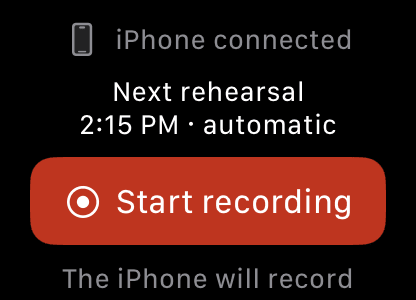
Une touche, et l’enregistrement démarre. (Bientôt disponible)
La montre a un seul bouton : « Démarrer l’enregistrement ». La ligne en dessous vous indique à l’avance quel appareil va enregistrer, et dès que l’iPhone confirme, la montre affiche « L’iPhone enregistre ». Pour arrêter, « Maintenir pour finir » – une touche involontaire ne met pas fin à votre répétition.
L’iPhone enregistre lorsque ab|takt y est ouvert ou attend déjà une répétition prévue (voir ci-dessous) – l’iPhone ne permet à aucune app d’activer le micro en arrière-plan. Si ce n’est pas possible à ce moment-là, la montre le dit aussitôt et indique l’étape suivante. Vous pouvez arrêter à tout moment.
Enregistrer automatiquement
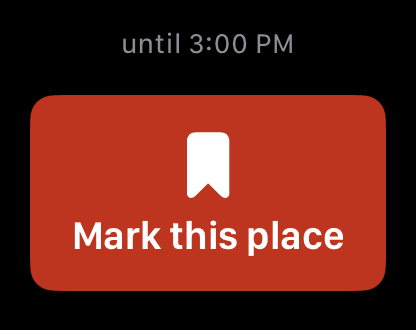
Si vous le souhaitez, ab|takt enregistre de lui-même les répétitions de votre planning : ouvrez l’app dans la demi-heure qui précède la répétition et laissez-la ouverte – à l’heure prévue, l’enregistrement démarre après un court compte à rebours. La montre indique alors jusqu’à quelle heure la répétition est prévue.Note 1
Quand l’iPhone ne peut pas : la montre enregistre elle-même (En développement)
Si ab|takt n’est pas ouvert sur l’iPhone à ce moment-là, la montre doit enregistrer elle-même la répétition – avec son propre micro. La ligne sous « Démarrer l’enregistrement » indique alors « Enregistrement avec cette montre », et l’enregistrement est ensuite transmis à votre iPhone. C’est déjà réalisé, mais reste désactivé jusqu’à ce que ce soit testé sur de vraies montres.
La montre ne peut enregistrer elle-même que si elle enregistre aussi vos gestes de direction (chapitre F) : c’est la seule façon pour qu’un enregistrement sur la montre continue, poignet baissé. Sans cela, c’est l’iPhone qui enregistre, comme avant.
Le planning propose. Vous décidez. (En développement)
Préparez la répétition à l’avance : des morceaux de votre bibliothèque ou simplement un titre, plus l’échauffement, la pause et les minutes. Sur le téléphone, sur l’iPad ou dans le navigateur – partout le même planning.Note 2
Pendant la répétition, la montre affiche, de façon brève et lisible, ce qui est au programme : « Gloria · Mozart ». ab|takt raccourcit pour cela les titres longs ; vous pouvez modifier vous-même le nom court d’un morceau. Quand le temps est écoulé, la montre vous tapote une fois, brièvement. Une touche sur « Suivant », et vous passez au point suivant – ou vous restez aussi longtemps que le chœur en a besoin. Vous pouvez aussi simplement ignorer un tapotement.Note 3
Si la soirée prend un autre tour, continuez la répétition sans durées – d’une touche sur la montre.
Marquer sans regarder. (Bientôt disponible)
Un passage auquel vous voulez repenser après la répétition ? Une touche sur « Marquer ce passage », et la montre place un repère dans l’enregistrement en cours. Après la répétition, vous retrouvez tous les passages marqués dans l’enregistrement sur votre iPhone.
Sur les modèles récents, un toucher deux fois fonctionne aussi : touchez deux fois le pouce contre l’index de la main qui porte la montre, sans toucher l’écran.Note 4 « Marquer ce passage » existe aussi sur l’iPhone.
Noter tout de suite de quoi il s’agit – ou « Marquer seulement » (En développement)
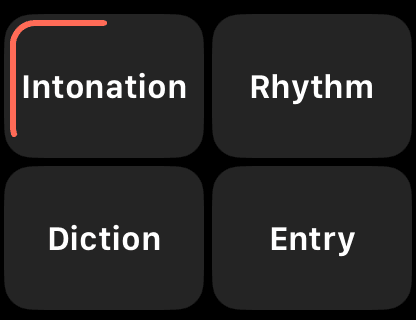
Une touche sur « Marquer ce passage » place le repère immédiatement. Juste après, la montre affiche quatre grandes cases avec des étiquettes, par exemple justesse, rythme, diction et entrée – ou, si vous le réglez ainsi, les quatre voix. Au milieu se trouve « Marquer seulement » : une touche, et le passage reste sans étiquette. Si vous ne touchez rien, votre choix par défaut s’applique au bout de six secondes, à l’origine « Marquer seulement » ; un anneau montre le temps restant.Note 5 Avec ↺, vous annulez un repère placé par erreur.
Vous choisissez sur l’iPhone les quatre cases affichées et le choix par défaut ; vous ajoutez d’autres étiquettes après la répétition. Vous réécoutez ensuite de façon ciblée – par exemple tous les passages de justesse chez les sopranos, classés par morceau. Les étiquettes portent sur des voix et des thèmes, jamais sur des personnes.
Le la du piano, à votre poignet. (Bientôt disponible)
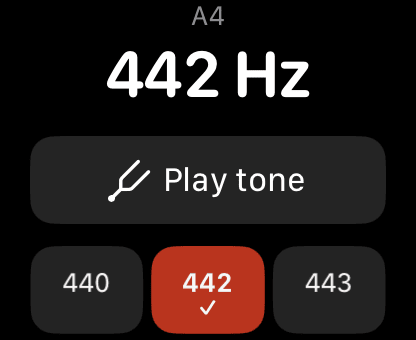
Jouez le la de référence depuis la montre : la = 440, 442 ou 443 Hz, d’autres diapasons – ou le vôtre.Note 6 S’il y a un piano dans la salle, jouez un la : avec « Prendre le la du piano », ab|takt écoute brièvement sur l’iPhone et reprend le diapason de l’instrument. L’iPhone n’écoute que tant que cet écran est ouvert, et n’enregistre rien.
Le la de référence fonctionne aussi sans montre, sur iPhone et iPad.
Depuis le piano – aussi directement sur la montre (En développement)
La montre elle-même peut aussi écouter : sur la page Diapason de la montre, « Prendre le la du piano » ouvre une page dédiée. La montre n’écoute avec son micro que tant que cette page est ouverte, reconnaît la note comme l’iPhone et n’enregistre rien ; le diapason repris s’applique ensuite sur la montre. Cela fonctionne entre les enregistrements. Comme l’enregistrement avec la montre, c’est déjà réalisé, mais encore désactivé.
Ne pas l’entendre. Le sentir. (En développement)
Avant l’entrée du chœur, touchez « Décompte » : après un temps silencieux, la montre vous donne une mesure au tempo du morceau sous forme de légers tapotements au poignet – à sentir plutôt qu’à entendre, rien que pour vous. Puis elle se tait, et vous donnez le départ.
Vous indiquez le tempo sur l’iPhone en battements par minute ou vous le tapez simplement. Sur la montre, vous le modifiez pour le moment avec la couronne ou en le tapant ; avec « Enregistrer », ab|takt le retient pour le morceau.Note 7


Votre main qui dirige – seulement si vous le souhaitez. (Bientôt disponible, facultatif)
Si vous le souhaitez, la montre enregistre les mouvements de votre main qui dirige, synchronisés avec l’enregistrement – pour les consulter et les exporter. La précision de la concordance entre mouvement et son est mesurée et affichée pour chaque enregistrement. Pour la répétition, l’app et abtakt.app indiquent alors « Gestes de direction enregistrés » – visible uniquement par vous, jamais pour le chœur.
C’est un choix à part, non coché au départ. Sans lui, la montre sert de télécommande et d’aide pour marquer des passages, et n’enregistre aucun mouvement. Lorsque ab|takt transfère une répétition, seule une brève information l’accompagne : le fait que des mouvements ont été enregistrés, avec quelle main, pendant combien de temps, la précision de la synchronisation et la part consacrée à battre la mesure. Les données de mouvement elles-mêmes restent sur votre iPhone, sauf si vous les mettez à l’avenir à disposition de la recherche (voir ci-dessous). ab|takt n’enregistre ni le pouls ni la localisation ; la montre n’enregistre le son que lorsqu’elle enregistre elle-même la répétition (chapitre A).
Gestes enregistrés · main droite · 1 h 52
Dans les réglages, non coché au départ :
Enregistrer les mouvements de ma main qui dirige
Deux choix distincts. Tous deux facultatifs.
Mettre à disposition de la recherche (En développement)
Après la répétition : votre profil de mouvement (En développement)
À partir des données de mouvement, ab|takt calcule sur votre iPhone un profil de mouvement de la répétition : à quel tempo votre main a le plus souvent battu (par exemple « Surtout autour de 72 et 108 battements par minute »), à quels moments de la répétition vous avez battu la mesure, fait des gestes expressifs ou gardé la main immobile et, si vous le souhaitez, comment le tempo a évolué. Une touche sur un passage marqué dans la chronologie lit l’enregistrement à partir de cet endroit.
Ce sont les battements de votre main qui sont comptés. Le profil est une vue d’ensemble pour vous, et non une évaluation, et il reste sur votre iPhone. Il est déjà réalisé ; il est encore testé lors de vraies répétitions.
À part : la recherche (En développement)
La façon dont un chœur suit un geste n’a guère été mesurée jusqu’ici en conditions réelles de répétition. Nous prévoyons des recherches à ce sujet – uniquement avec votre consentement distinct et volontaire : sous un identifiant de recherche au lieu de votre nom, stockées dans l’UE, réservées à l’équipe ab|takt, sans transmission à des tiers et révocable à tout moment. Les mouvements peuvent permettre d’identifier une personne ; nous les traitons donc toujours comme des données personnelles. Les résultats de la recherche sont incertains ; nous ne pouvons pas vous promettre de bénéfice personnel. Nous vous ferons part de ce que nous découvrirons.
Aussi avec Wear OS. (En développement)
ab|takt arrive aussi sur les montres Wear OS, en lien avec l’app sur votre téléphone : démarrer et arrêter l’enregistrement, marquer des passages (avec des étiquettes ou « Marquer seulement »), le planning de la répétition avec son bref tapotement et, si vous le souhaitez, l’enregistrement de votre main qui dirige. Trois choses diffèrent.
Sujet | Pareil | Différent avec Wear OS |
|---|---|---|
Marquer ce passage | Pareil : une touche sur « Marquer ce passage », puis des étiquettes ou « Marquer seulement ». | Différent : pas de toucher deux fois – vous touchez l’écran. |
Boutons | Pareil : démarrer d’une touche, arrêter avec « Maintenir pour finir ». | Différent : si votre montre a un bouton programmable, elle peut, si vous le souhaitez, marquer un passage avec celui-ci. |
Pendant l’enregistrement | Pareil : Marquer, Programme et Commandes, sous forme de pages côte à côte. | Différent : l’écran d’enregistrement reste visible, même quand la montre l’assombrit – pas de retour au cadran. |
Notes
- Activable séparément pour chaque série de répétitions, désactivé au départ. ab|takt vous le rappelle 15 minutes avant la répétition. Après la fin prévue, ab|takt continue d’enregistrer jusqu’à ce que le silence dure un moment – sans intervention de votre part, une heure de plus au maximum. ↩ Retour au texte
- Le planning est conservé dans votre compte, afin que tous vos appareils l’affichent ; personne d’autre ne le voit. Sans montre, vous voyez le planning sur votre téléphone ; rien n’y vibre ni n’y sonne. ↩ Retour au texte
- Le tapotement arrive en général à la minute prévue ; sans connexion au téléphone, il peut arriver plus tard ou pas du tout. Un tapotement au plus par point, sans répétition. Les modes Concentration et silencieux de votre montre restent en vigueur. Sur le téléphone, vous pouvez désactiver complètement le tapotement (« Sentir le planning des répétitions »). ↩ Retour au texte
- Toucher deux fois à partir de l’Apple Watch Series 9, l’Apple Watch SE 3 et l’Apple Watch Ultra 2 avec watchOS 11. Toucher l’écran fonctionne toujours. ↩ Retour au texte
- Avec VoiceOver ou le Contrôle de sélection, aucun délai ne s’écoule ; « OK » a alors le même effet que la fin des six secondes. Si « Réduire les animations » est activé, l’anneau affiche les secondes par paliers. ↩ Retour au texte
- L’Apple Watch Series 10, l’Apple Watch SE 3 et l’Apple Watch Ultra 2 jouent la note par le haut-parleur de la montre. Sur les autres modèles, c’est l’iPhone qui la joue – sauf pendant qu’il enregistre. ↩ Retour au texte
- La montre ne donne le décompte qu’avant l’entrée, pas pendant que le chœur chante. Les retours haptiques de la montre doivent être activés. ↩ Retour au texte
- Les fonctions et les illustrations peuvent changer d’ici la sortie. Les écrans de l’app dans les illustrations sont redessinés ; les écrans en pointillés sont des ébauches. Les heures, les morceaux et les passages sont donnés à titre d’exemple. Les écrans en bas de la page proviennent de l’app dans le simulateur, avec des données d’exemple.
Bon à savoir.
- Ce qu’il vous faut. Avec l’Apple Watch : ab|takt sur l’iPhone, configuré pour diriger un chœur, et une Apple Watch Series 4 ou ultérieure, une Apple Watch SE ou une Apple Watch Ultra avec watchOS 10 ou ultérieur. La montre fonctionne avec l’iPhone ; le la de référence existe aussi sur l’iPad.
- Avec Wear OS. ab|takt en app sur votre téléphone, configuré pour diriger un chœur, et une montre avec Wear OS 5 ou ultérieur, connectée à ce téléphone.
- Votre chœur. La montre n’enregistre que vos propres mouvements. Pour l’enregistrement, la règle habituelle s’applique : informer le chœur au préalable et recueillir son consentement. Texte pour le chœur (en anglais)
- Vos données. Données de mouvement uniquement avec votre consentement. Votre planning des répétitions est conservé dans votre compte, afin que tous vos appareils l’affichent. Suppression et export à tout moment dans l’app. Plus d’informations dans la politique de confidentialité.
- 18 ans et plus. ab|takt est réservé aux adultes de 18 ans et plus. Si une personne de moins de 18 ans participe à la répétition, on n’enregistre pas.
- Marques. Apple, Apple Watch, Apple Watch SE, Apple Watch Ultra, iPhone, iPad et watchOS sont des marques d’Apple Inc., déposées aux États-Unis et dans d’autres pays. Wear OS est une marque de Google LLC.
Dès aujourd’hui : ce que vous dites figure dans la partition.
La montre vient en plus. Enregistrer, réécouter et retrouver vos remarques dans la partition – c’est déjà possible avec ab|takt, dans le navigateur ou en app.
Voir un exempleEssayer dans le navigateur
Dès aujourd’hui : votre remarque dans la partition
 DémarrerBientôt disponible
 MarquerBientôt disponible
 DiapasonBientôt disponible
 ÉtiquettesEn développement
Des questions ou des souhaits pour ab|takt sur la montre ? Écrivez-nous : hello@abtakt.com