지휘자를 위해 · Apple Watch 및 Wear OS용 ab|takt
합창단에서 눈을 떼지 않고.
손목 위의 연습.
손목에서 녹음을 시작하고 끝내고, 탭 한 번으로 부분을 표시하고, 기준음을 울리고, 일정상 다음 순서를 확인하세요. 시선은 합창단에 둔 채로요. Apple Watch와 Wear OS 워치에서 쓸 수 있어요.
아직 출시되지 않았어요. 각 기능마다 만들어졌는지, 개발 중인지 적혀 있어요: 진행 순서 보기.
진행 순서
출시 예정: 개발이 끝났고, 출시 전에 실제 기기에서 시험하고 승인할 예정이에요. 날짜는 출시할 때 알려 드릴게요. 개발 중: 설계를 마쳤고 일부는 이미 만들었지만 아직 완성되지 않았어요. 세부 사항은 바뀔 수 있어요.
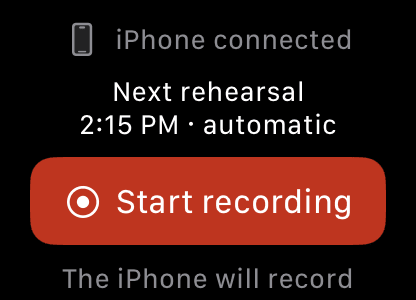
탭 한 번이면 녹음이 시작돼요. (출시 예정)
워치에는 ‘녹음 시작’ 버튼 하나가 있어요. 그 아래 줄에 어느 기기가 녹음할지 미리 표시되고, iPhone이 확인하면 워치에 ‘iPhone 녹음 중’이라고 나와요. 끝낼 때는 ‘길게 눌러 종료’를 쓰세요. 실수로 한 번 탭해도 연습 녹음이 끝나지 않아요.
iPhone은 ab|takt가 열려 있거나 예정된 연습을 이미 기다리고 있을 때 녹음해요(아래 참조). iPhone은 어떤 앱도 백그라운드에서 마이크를 켜지 못하게 하기 때문이에요. 지금 녹음할 수 없으면 워치가 바로 알려 주고 다음 단계를 안내해요. 끝내는 건 언제든 할 수 있어요.
자동으로 녹음하기
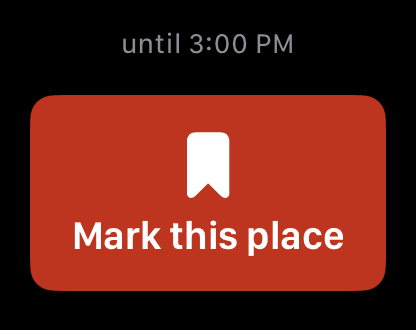
원하면 연습 일정에 있는 연습을 ab|takt가 알아서 녹음해요. 연습 시작 30분 전부터 앱을 열어 두기만 하면, 예정된 시간에 짧은 카운트다운 뒤 녹음이 시작돼요. 워치에는 연습이 언제까지 예정되어 있는지 표시돼요.주 1
iPhone이 녹음할 수 없을 때: 워치가 직접 녹음 (개발 중)
iPhone에서 ab|takt가 열려 있지 않으면 워치가 자체 마이크로 직접 연습을 녹음하게 할 예정이에요. 그러면 ‘녹음 시작’ 아래 줄에 ‘이 워치로 녹음’이라고 나오고, 녹음은 나중에 iPhone으로 옮겨져요. 이 기능은 만들어졌지만 실제 워치에서 시험할 때까지는 꺼 둬요.
워치는 지휘 동작도 함께 기록하는 동안에만 직접 녹음할 수 있어요(F장). 그래야만 손목을 내려도 워치의 녹음이 계속되거든요. 동작을 기록하지 않으면 지금처럼 iPhone이 녹음해요.
일정은 제안하고, 결정은 지휘자가. (개발 중)
연습을 미리 짜 두세요. 라이브러리의 곡이나 제목만, 그리고 발성 연습, 휴식, 시간(분)까지요. 휴대폰, iPad, 브라우저 어디서든 같은 일정이에요.주 2
연습 중에는 지금 할 순서가 워치에 짧고 읽기 쉽게 표시돼요: “Gloria · Mozart”. 긴 제목은 ab|takt가 줄여 주고, 곡의 짧은 이름은 직접 바꿀 수 있어요. 시간이 다 되면 워치가 손목을 한 번 짧게 톡 쳐요. ‘다음’을 탭하면 다음 항목으로 넘어가고, 합창단에 필요한 만큼 그대로 머물러도 돼요. 톡 치는 알림은 그냥 넘겨도 괜찮아요.주 3
그날 저녁이 계획과 다르게 흘러가면, 워치에서 한 번 탭해 시간 없이 연습을 이어 가세요.
보지 않고 표시하기. (출시 예정)
연습이 끝난 뒤 다시 생각해 보고 싶은 부분이 있나요? ‘이 부분 표시’를 탭하면 워치가 진행 중인 녹음에 표시를 남겨요. 연습이 끝나면 표시한 부분을 모두 iPhone의 녹음에서 다시 찾을 수 있어요.
최신 기종에서는 이중 탭으로도 돼요. 워치를 찬 손의 엄지와 검지를 두 번 맞대면 되고, 화면을 만질 필요가 없어요.주 4 ‘이 부분 표시’는 iPhone에도 있어요.
무엇에 관한 건지 바로 남기거나 – ‘표시만’ (개발 중)
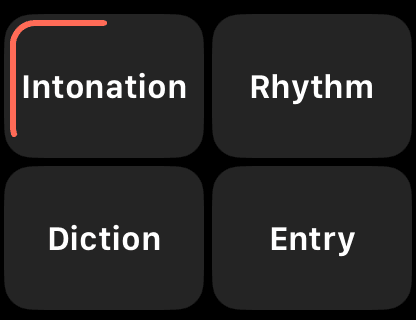
‘이 부분 표시’를 탭하면 표시가 바로 남아요. 그 직후 워치에 태그가 적힌 큰 칸 네 개가 나타나요. 예를 들면 음정, 리듬, 딕션, 들어가기예요. 원하면 네 파트로 설정할 수도 있어요. 가운데에는 ‘표시만’이 있어요. 이걸 탭하면 태그 없이 표시만 남아요. 아무것도 탭하지 않으면 6초 뒤에 기본값이 적용돼요. 처음 기본값은 ‘표시만’이고, 남은 시간은 링으로 보여 줘요.주 5 실수로 남긴 표시는 ↺로 되돌려요.
어떤 칸 네 개가 나타날지, 기본값은 무엇인지는 iPhone에서 정해요. 태그는 연습 후에 더 추가할 수 있어요. 그러면 원하는 것만 골라 다시 들을 수 있어요. 예를 들어 소프라노의 음정 관련 부분 전부를 곡별로요. 태그는 파트와 주제에 관한 것이며, 개인에 관한 것은 절대 아니에요.
피아노의 A음을 손목에서. (출시 예정)
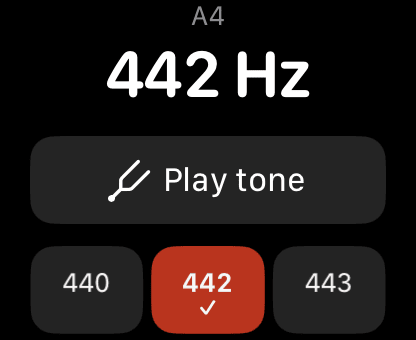
워치에서 기준음을 울려 보세요: A′ = 440, 442, 443 Hz, 그 밖의 조율, 또는 직접 정한 음까지요.주 6 방에 피아노가 있다면 A를 쳐 보세요. ‘피아노에서 가져오기’를 쓰면 ab|takt가 iPhone에서 잠깐 듣고 그 악기의 기준음을 가져와요. iPhone은 이 화면이 열려 있는 동안에만 듣고, 아무것도 저장하지 않아요.
기준음은 워치 없이 iPhone과 iPad에서도 쓸 수 있어요.
피아노에서 – 워치에서 바로도 (개발 중)
워치도 직접 들을 수 있어요. 워치의 기준음 화면에서 ‘피아노에서 가져오기’를 누르면 별도 화면이 열려요. 워치는 이 화면이 열려 있는 동안에만 자체 마이크로 듣고, iPhone과 같은 방식으로 음을 알아내며, 아무것도 저장하지 않아요. 가져온 기준음은 워치에 적용돼요. 이 기능은 녹음과 녹음 사이에 쓸 수 있어요. 워치로 녹음하기와 마찬가지로 만들어져 있지만 아직 꺼져 있어요.
듣지 말고, 느끼세요. (개발 중)
합창단이 들어가기 전에 ‘카운트인’을 탭하세요. 조용한 한 박이 지나면 워치가 곡의 템포로 한 마디를 손목에 가볍게 톡톡 전해요. 들리는 게 아니라 느껴지는, 지휘자만을 위한 신호예요. 그다음 워치는 조용해지고, 지휘자가 들어갈 신호를 줘요.
템포는 iPhone에서 분당 박 수로 입력하거나 탭해서 정해요. 워치에서는 용두나 템포에 맞춰 탭해서 지금만 바꿀 수 있고, ‘저장’을 누르면 ab|takt가 그 곡의 템포로 기억해요.주 7


지휘하는 손 – 원할 때만. (출시 예정, 선택)
원하면 워치가 지휘하는 손의 움직임을 녹음과 맞춰 기록해요. 나중에 보고 내보낼 수 있어요. 움직임과 소리가 얼마나 정확히 맞는지는 녹음할 때마다 측정해 보여 줘요. 그러면 앱과 abtakt.app의 해당 연습에 ‘지휘 동작 기록됨’이라고 표시돼요. 지휘자 본인에게만 보이고, 합창단에는 절대 보이지 않아요.
이건 별도의 선택이며, 처음에는 체크되어 있지 않아요. 선택하지 않으면 워치는 리모컨이자 표시 도구일 뿐, 움직임을 기록하지 않아요. ab|takt가 연습을 전송할 때는 짧은 정보만 함께 가요. 움직임이 기록되었다는 사실, 어느 손인지, 얼마나 오래인지, 시간 맞춤이 얼마나 정확한지, 그중 얼마가 박 젓기였는지예요. 움직임 데이터 자체는 iPhone에 남아요. 앞으로 연구용으로 제공하기로 선택하지 않는 한요(아래 참조). ab|takt는 심박수도 위치도 기록하지 않아요. 워치는 직접 연습을 녹음할 때만 소리를 녹음해요(A장).
지휘 동작 기록됨 · 오른손 · 1:52시간
설정에서, 처음에는 체크 해제:
내 지휘하는 손의 움직임 기록
서로 별개인 두 가지 선택. 둘 다 선택 사항.
연구용으로 제공 (개발 중)
연습 후: 나의 움직임 프로필 (개발 중)
ab|takt는 움직임 데이터로 iPhone에서 연습의 움직임 프로필을 계산해요. 손이 주로 어떤 템포로 박을 저었는지(예: “주로 분당 72박과 108박 정도”), 연습 중 언제 박을 젓고, 언제 표현하는 동작을 하고, 언제 손을 가만히 두었는지, 그리고 원하면 템포가 어떻게 바뀌었는지도 보여 줘요. 타임라인에서 표시한 부분을 탭하면 그 지점부터 녹음이 재생돼요.
세는 건 지휘자 손의 박이에요. 이 프로필은 지휘자 본인을 위한 개요이지 평가가 아니며, iPhone에 남아요. 이미 만들어졌고, 실제 연습에서 아직 시험 중이에요.
이와 별개로: 연구 (개발 중)
합창단이 지휘 동작을 어떻게 따라가는지는 실제 연습에서 거의 측정된 적이 없어요. 저희는 이에 관한 연구를 계획하고 있어요. 단, 별도의 자발적인 동의가 있을 때만이에요. 이름 대신 연구 식별자를 쓰고, EU에 저장하며, ab|takt 팀만 볼 수 있고, 제3자에게 넘기지 않으며, 언제든 철회할 수 있어요. 움직임으로 사람을 알아볼 수도 있기 때문에 저희는 이를 항상 개인정보로 다뤄요. 연구 결과가 어떨지는 아직 몰라요. 개인적인 혜택을 약속할 수는 없어요. 알아낸 것은 다시 알려 드릴게요.
Wear OS에서도. (개발 중)
ab|takt는 Wear OS 워치에도 나와요. 휴대폰의 앱과 함께요. 녹음 시작과 종료, 부분 표시(태그 또는 ‘표시만’), 짧은 톡 알림이 있는 연습 일정, 그리고 원하면 지휘하는 손의 기록까지요. 세 가지가 달라요.
주제 | 같은 점 | Wear OS에서 다른 점 |
|---|---|---|
이 부분 표시 | 같은 점: ‘이 부분 표시’를 한 번 탭한 뒤 태그나 ‘표시만’을 골라요. | 다른 점: 이중 탭은 없어요. 화면을 탭해요. |
버튼 | 같은 점: 탭 한 번으로 시작하고, ‘길게 눌러 종료’로 끝내요. | 다른 점: 워치에 기능을 지정할 수 있는 버튼이 있다면, 원할 때 그 버튼으로 부분을 표시할 수 있어요. |
녹음하는 동안 | 같은 점: 표시, 진행 순서, 제어 화면이 나란히 있어요. | 다른 점: 워치가 화면을 어둡게 해도 녹음 화면이 계속 보여요. 시계 화면으로 넘어가지 않아요. |
주
- 연습 시리즈마다 따로 켤 수 있고, 처음에는 꺼져 있어요. ab|takt가 연습 15분 전에 알려 줘요. 예정된 종료 시간이 지나도 한동안 조용해질 때까지 계속 녹음해요. 따로 조작하지 않으면 최대 1시간 더 녹음해요. ↩ 본문으로 돌아가기
- 일정은 모든 기기에 표시되도록 계정에 저장돼요. 다른 사람은 볼 수 없어요. 워치가 없으면 휴대폰에서 일정을 볼 수 있고, 휴대폰에서는 진동도 소리도 나지 않아요. ↩ 본문으로 돌아가기
- 톡 알림은 보통 예정된 분에 와요. 휴대폰과 연결되지 않으면 늦게 오거나 오지 않을 수 있어요. 항목마다 최대 한 번이며, 반복하지 않아요. 워치의 집중 모드와 무음 모드는 그대로 적용돼요. 휴대폰에서 톡 알림을 완전히 끌 수 있어요(‘연습 일정 진동’). ↩ 본문으로 돌아가기
- 이중 탭은 watchOS 11이 설치된 Apple Watch Series 9, Apple Watch SE 3, Apple Watch Ultra 2부터 쓸 수 있어요. 화면 탭은 언제나 돼요. ↩ 본문으로 돌아가기
- VoiceOver나 스위치 제어를 쓰면 시간이 흐르지 않아요. 이때는 ‘완료’가 6초가 끝난 것과 같은 역할을 해요. ‘동작 줄이기’가 켜져 있으면 링이 초를 단계별로 보여 줘요. ↩ 본문으로 돌아가기
- Apple Watch Series 10, Apple Watch SE 3, Apple Watch Ultra 2는 워치 스피커로 음을 울려요. 다른 기종에서는 iPhone이 음을 울려요. 단, iPhone이 녹음하는 동안에는 울리지 않아요. ↩ 본문으로 돌아가기
- 워치는 들어가기 전에만 카운트인을 하고, 합창단이 노래하는 동안에는 하지 않아요. 워치의 햅틱이 켜져 있어야 해요. ↩ 본문으로 돌아가기
- 기능과 그림은 출시 전까지 바뀔 수 있어요. 그림 속 앱 화면은 다시 그린 것이며, 점선으로 된 화면은 초안이에요. 시간, 곡, 부분은 예시예요. 페이지 끝에 있는 화면은 시뮬레이터에서 예시 데이터로 실행한 앱 화면이에요.
알아 두면 좋아요.
- 필요한 것. Apple Watch의 경우: 지휘자로 설정한 iPhone의 ab|takt, 그리고 watchOS 10 이상이 설치된 Apple Watch Series 4 이상, Apple Watch SE 또는 Apple Watch Ultra. 워치는 iPhone과 함께 작동해요. 기준음은 iPad에서도 쓸 수 있어요.
- Wear OS의 경우. 지휘자로 설정한 휴대폰의 ab|takt 앱, 그리고 그 휴대폰과 연결된 Wear OS 5 이상의 워치.
- 합창단. 워치는 지휘자 본인의 움직임만 기록해요. 녹음에는 늘 그렇듯 같은 원칙이 적용돼요. 미리 합창단에 알리고 동의를 받으세요. 합창단에 보낼 안내문(영문)
- 데이터. 움직임 데이터는 동의한 경우에만 기록해요. 연습 일정은 모든 기기에 표시되도록 계정에 저장돼요. 삭제와 내보내기는 앱에서 언제든 할 수 있어요. 자세한 내용은 개인정보 처리방침에 있어요.
- 18세 이상. ab|takt는 18세 이상 성인을 위한 서비스예요. 연습에 18세 미만인 사람이 있으면 녹음하지 않아요.
- 상표. Apple, Apple Watch, Apple Watch SE, Apple Watch Ultra, iPhone, iPad 및 watchOS는 미국 및 기타 국가에 등록된 Apple Inc.의 상표예요. Wear OS는 Google LLC의 상표예요.
지금도 이미: 지휘자의 말이 악보에 들어가요.
워치는 그다음 단계예요. 녹음하고, 다시 듣고, 악보에서 코멘트를 찾는 일은 지금 바로 ab|takt로 할 수 있어요. 브라우저에서도, 앱으로도요.
지금도 이미: 악보 속 코멘트
 시작출시 예정
 표시출시 예정
 기준음출시 예정
 태그개발 중
워치용 ab|takt에 대해 질문이나 바라는 점이 있나요? 메일을 보내 주세요: hello@abtakt.com