專為指揮 · ab|takt 適用於 Apple Watch 同 Wear OS

目光留在合唱團。
排練就在手腕上。

喺手腕開始同結束錄音,按一下就標記到位置,播放標準音,仲睇到按計劃跟住係乜——眼睛一直望住合唱團。Apple Watch 用得,Wear OS 手錶都用得。

仲未推出。每項功能都寫明已經做好定係仲喺開發中:睇節目單。

兩隻手錶:已標記一隻冇品牌特徵嘅手繪手錶,近鏡。螢幕左上角係「✓ 已標記」,下面係「至 21:30」同紅色大掣「標記此處」。左邊一條鉛筆線,似指揮手嘅動作——預備、擊拍、回彈——旁邊用鉛筆寫住:弱起。右邊係一隻用虛線畫嘅圓形手錶草稿,似 Wear OS 手錶:「至 21:30」,底部邊緣係「標記此處」。1起拍47:16已標記至 21:30標記此處草稿至 21:30標記此處兩隻手錶:已標記一隻冇品牌特徵嘅手繪手錶,近鏡。螢幕左上角係「✓ 已標記」,下面係「至 21:30」同紅色大掣「標記此處」。47:16已標記至 21:30標記此處
App 畫面,重新繪製;虛線畫嘅畫面係草稿。

節目單

即將推出:已經做好;正式推出之前,會喺真機上測試同驗收。確實日期要到推出嗰陣先公布。開發中:設計好咗,部分已經做好,但未完成;細節可能會改。

A即將推出

按一下,就開始錄音。(即將推出)

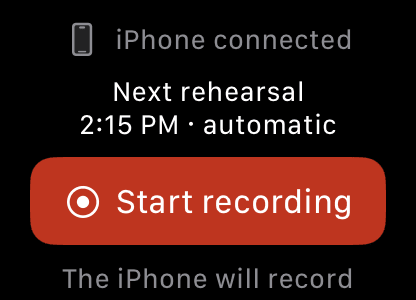
手錶上面得一個掣:「開始錄音」。掣下面嗰行會預先話你知由邊部機錄音;iPhone 一確認,手錶就會顯示「iPhone 錄音中」。要結束就用「按住以結束」——唔小心掂到一下唔會結束你嘅排練。

當 iPhone 上面嘅 ab|takt 開住,或者已經等緊一次預定嘅排練(見下文),就由 iPhone 錄音——iPhone 唔畀任何 App 喺背景開咪。如果暫時唔得,手錶會即刻話你知,同埋講你下一步點做。結束就隨時都得。

自動錄音

如果你想,ab|takt 會自動錄低排練計劃入面嘅排練:喺排練開始前半個鐘內開 App,然後保持開住——到咗預定時間,簡短倒數之後就會開始錄音。手錶會顯示排練預定去到幾點。註 1

按一下開始,按住結束左邊係手錶:「iPhone 錄音中」,上面顯示 2:04:07,「按住以結束」周圍個圈已經按滿。右邊係一行五線譜:開頭一條紅色小節線,19:30 · 開始;中間嘅鉛筆斜線代表排練;結尾一條紅色終止線,21:34 · 按住結束。下次排練 19:30開始錄音由 iPhone 錄音標準音›0:032:04:07iPhone 錄音中按住以結束19:30 · 開始21:34 · 按住結束按一下開始,按住結束上面係手錶:「iPhone 錄音中」,頂部顯示 2:04:07,「按住以結束」周圍個圈已經按滿。下面係一行五線譜:開頭一條紅色小節線,19:30 · 開始;中間嘅鉛筆斜線代表排練;結尾一條紅色終止線,21:34 · 按住結束。下次排練 19:30開始錄音由 iPhone 錄音標準音›0:032:04:07iPhone 錄音中按住以結束19:30 · 開始21:34 · 按住結束
示意圖:按一下開始,按住結束。錄音喺 iPhone 上進行。
開發中

iPhone 無法錄音時:由手錶自己錄音(開發中)

如果 iPhone 上面嘅 ab|takt 嗰陣冇開,就會由手錶用自己個咪幫排練錄音。呢個時候「開始錄音」下面嗰行會顯示「由此手錶錄音」,錄音其後會傳送到你部 iPhone。呢個功能已經做好,但喺真手錶上測試之前會保持關閉。

手錶要同時記錄緊你嘅指揮動作(見章節 F),先可以自己錄音:淨係咁樣,手腕放低嘅時候手錶上面嘅錄音先會繼續。唔記錄指揮動作嘅話,就照舊由 iPhone 錄音。

B開發中

計劃給出建議,由你決定。(開發中)

事先將排練定好:喺資料庫揀曲目,或者淨係寫個標題,再加埋開聲、休息同時長。喺手機、iPad 或者瀏覽器——邊度都係同一份計劃。註 2

排練嗰陣,手錶會簡短清楚咁顯示而家排緊乜:「Gloria · 莫扎特」。ab|takt 會將長標題縮短;作品嘅簡稱你都可以自己改。時間到咗,手錶會輕按一下。按「繼續」就去下一項——或者合唱團需要幾耐就留幾耐。呢下提示亦可以直接唔理。註 3

如果當晚唔係咁行,喺手錶按一下,就可以改做不計時繼續排練。

事先計劃,排練時輕按提示左邊係一部智能手機草稿,顯示 10 月 23 日星期四 19:30 至 21:30 排練嘅曲目表:19:30 開聲,15 分鐘;19:45 宣布事項,5 分鐘;19:50 巴赫嘅 Magnificat,30 分鐘;20:20 莫扎特嘅 Gloria,20 分鐘;20:40 休息,10 分鐘;20:50 莫扎特嘅 Kyrie,25 分鐘。下面:預定至 21:15,排練至 21:30。一個寫住「同一份計劃」嘅箭咀指向右邊嘅手錶,一樣係草稿,顯示「曲目表」頁面:先係「現在:Magnificat,巴赫,尚餘 1 分鐘」;然後手錶輕按一下,顯示:輪到 Gloria,莫扎特,仲有「繼續」掣。事先計劃排練中草稿曲目表10月23日 星期四 · 19:30–21:3019:3015 分鐘開聲19:455 分鐘宣布事項19:5030 分鐘Magnificat巴赫20:2020 分鐘Gloria莫扎特20:4010 分鐘休息20:5025 分鐘Kyrie莫扎特預定至 21:15 · 排練至 21:30同一份計劃草稿現在Magnificat巴赫 · 尚餘 1 分鐘繼續 ›之後:Gloria輪到Gloria莫扎特繼續 ›輕按一下事先計劃,排練時輕按提示左邊係一部智能手機草稿,顯示 10 月 23 日星期四 19:30 至 21:30 排練嘅曲目表:19:30 開聲,15 分鐘;19:45 宣布事項,5 分鐘;19:50 巴赫嘅 Magnificat,30 分鐘;20:20 莫扎特嘅 Gloria,20 分鐘;20:40 休息,10 分鐘;20:50 莫扎特嘅 Kyrie,25 分鐘。下面:預定至 21:15,排練至 21:30。一個寫住「同一份計劃」嘅箭咀指向右邊嘅手錶,一樣係草稿,顯示「曲目表」頁面:先係「現在:Magnificat,巴赫,尚餘 1 分鐘」;然後手錶輕按一下,顯示:輪到 Gloria,莫扎特,仲有「繼續」掣。事先計劃草稿曲目表10月23日 星期四 · 19:30–21:3019:3015 分鐘開聲19:455 分鐘宣布事項19:5030 分鐘Magnificat巴赫20:2020 分鐘Gloria莫扎特20:4010 分鐘休息20:5025 分鐘Kyrie莫扎特預定至 21:15 · 排練至 21:30同一份計劃排練中草稿現在Magnificat巴赫 · 尚餘 1 分鐘繼續 ›之後:Gloria輪到Gloria莫扎特繼續 ›輕按一下
兩個畫面都係草稿:曲目表功能仲喺開發中。一個示例晚上。
都可以喺瀏覽器度計劃一個瀏覽器視窗草稿:左邊係資料庫,有巴赫嘅 Magnificat、莫扎特嘅 Gloria 同莫扎特嘅 Kyrie,最後一首標住「僅標題」;右邊係同手機上面一樣嘅曲目表。abtakt.app草稿‹ 排練計劃資料庫Magnificat巴赫+Gloria莫扎特+Kyrie莫扎特+僅標題曲目表10月23日 星期四 · 19:30–21:3019:30開聲15 分鐘19:45宣布事項5 分鐘19:50Magnificat · 巴赫30 分鐘20:20Gloria · 莫扎特20 分鐘20:40休息10 分鐘20:50Kyrie · 莫扎特25 分鐘預定至 21:15 · 排練至 21:30都可以喺瀏覽器度計劃一個窄嘅瀏覽器視窗草稿,顯示同手機上面一樣嘅曲目表。abtakt.app草稿‹ 排練計劃曲目表10月23日 星期四 · 19:30–21:3019:30開聲15 分鐘19:45宣布事項5 分鐘19:50Magnificat · 巴赫30 分鐘20:20Gloria · 莫扎特20 分鐘20:40休息10 分鐘20:50Kyrie · 莫扎特25 分鐘預定至 21:15 · 排練至 21:30
都可以喺瀏覽器度計劃:左邊係資料庫,右邊係曲目表。冇樂譜嘅作品標住「僅標題」。草稿。
C即將推出

不用看,也能標記。(即將推出)

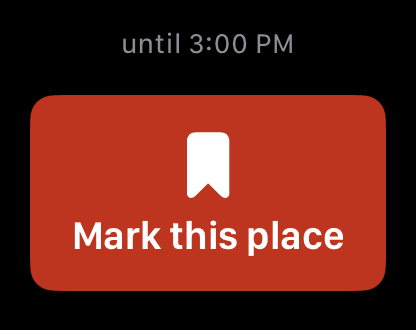
排練之後仲想返轉頭再諗一諗某一段?按一下「標記此處」,手錶就會喺進行緊嘅錄音入面加個標記。排練完之後,你可以喺 iPhone 嘅錄音入面搵返所有標記過嘅位置。

較新嘅型號亦可以用輕按兩下:戴錶嗰隻手嘅拇指同食指互相輕碰兩下,唔使掂螢幕。註 4iPhone 上面都有「標記此處」。

三個標記咗嘅位置左邊嘅手錶顯示「已標記」。右邊係排練嘅時間軸,由 0:00 到 2:00,喺 23:41、47:16 同 1:31:05 有三個紅色標記。1:31:05已標記至 21:30標記此處0:000:301:001:302:0023:4147:161:31:05三個標記咗嘅位置上面嘅手錶顯示「已標記」。下面係分成兩行嘅排練時間軸,由 0:00 到 2:00,喺 23:41、47:16 同 1:31:05 有三個紅色標記。1:31:05已標記至 21:30標記此處0:000:301:001:302:0023:4147:161:31:05
一次兩個幾鐘嘅排練入面標記咗嘅三個位置。只係例子。
開發中

記低重點——或者「僅標記」(開發中)

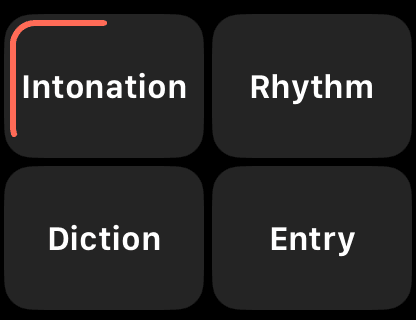
按「標記此處」會即刻設定標記。跟住手錶會顯示四個大選項,上面係標籤,例如音準、節奏、咬字同起唱——如果你咁設定,亦可以係四個聲部。中間係「僅標記」:按一下,呢個位置就唔加標籤。如果你乜都唔按,6 秒之後就會用你嘅預設項——出廠預設係「僅標記」;個圈會顯示仲剩幾多時間。註 5唔小心設咗嘅標記,可以用 ↺ 撤回。

顯示邊四個選項、預設項係乜,由你喺 iPhone 設定;更多標籤可以喺排練完之後補返。跟住你就可以有目標咁重聽——例如女高音所有關於音準嘅位置,按曲目排好。標籤講嘅係聲部同主題,永遠唔會針對個別團員。

附標籤嘅標記位置左邊係手錶草稿:撳「標記此處」之後出現四個方格——音準、節奏、咬字、起唱——中間係圓形掣「僅標記」,右上角係 ↺;「僅標記」周圍個圈喺度倒數,仲剩三分之一。右邊係同上面一樣嘅時間軸,有三個標記同旁註:音準、節奏、咬字。下面係排練之後:音準被圈起,23:41 嗰度被突出顯示。草稿標記此處音準節奏咬字起唱0:000:301:001:302:0023:4147:161:31:05音準節奏咬字排練之後:音準 · 節奏 · 咬字附標籤嘅標記位置上面係手錶草稿:撳「標記此處」之後出現四個方格——音準、節奏、咬字、起唱——中間係圓形掣「僅標記」,右上角係 ↺;「僅標記」周圍個圈喺度倒數,仲剩三分之一。下面係同 C 一樣嘅時間軸,分成兩行,有三個標記同旁註:音準、節奏、咬字。最底係排練之後:音準被圈起,23:41 嗰度被突出顯示。草稿標記此處音準節奏咬字起唱0:000:301:001:302:0023:4147:161:31:05音準節奏咬字排練之後:音準 · 節奏 · 咬字
同 C 一樣嘅排練,而家加埋標籤。個圈顯示預設項幾時生效——出廠預設係中間嘅「僅標記」。只係例子;提供邊啲標籤由你自己決定。
D即將推出

鋼琴的 A 音,就在手腕上。(即將推出)

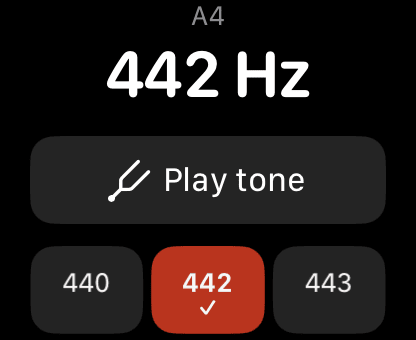
喺手錶播放標準音:A = 440、442 或者 443 Hz,或者其他音高——亦可以用你自己嘅。註 6如果房入面有鋼琴,就彈一個 A:揀「從鋼琴取音」,iPhone 上面嘅 ab|takt 會聽一陣,然後採用呢件樂器嘅音高。iPhone 只會喺呢個畫面開住嘅時候聆聽,亦唔會儲存任何內容。

冇手錶都可以用標準音,iPhone 同 iPad 都得。

由鋼琴到手腕左邊係一組琴鍵,A 鍵突出顯示。中間一個圈寫住 A = 442 Hz:iPhone 喺度聽。右邊係顯示標準音嘅手錶:442 Hz、「播放音」,同埋 440、442、443 可以揀。上面一條虛線弧由鋼琴直接通去手錶:或者由手錶自己聽——開發中。鋼琴A = 442 HziPhone 聆聽或者由手錶自己聽開發中標準音A442 Hz播放音440442443手錶播放由鋼琴到手腕最上面係一組琴鍵,A 鍵突出顯示。下面一個圈寫住 A = 442 Hz:iPhone 喺度聽。最下面係顯示標準音嘅手錶:442 Hz、「播放音」,同埋 440、442、443 可以揀。右邊一條虛線由鋼琴直接通去手錶:或者由手錶自己聽——開發中。鋼琴A = 442 HziPhone 聆聽或者由手錶自己聽開發中標準音A442 Hz播放音440442443手錶播放
由鋼琴取一個 A 音,喺手錶播放。虛線:由手錶自己聽——開發中。App 畫面係重新繪製嘅。
開發中

從鋼琴取音——手錶上亦可以(開發中)

手錶自己都可以聽:喺手錶嘅標準音頁面,「從鋼琴取音」會打開一個獨立頁面。手錶只會喺呢個頁面開住嘅時候用自己個咪聽;佢會好似 iPhone 咁識別音高,亦唔會儲存任何內容;取到嘅標準音之後喺手錶上面用。喺兩次錄音之間可以用。同用手錶錄音一樣,呢個功能已經做好,但而家仲係關閉。

E開發中

不是聽到,是感覺到。(開發中)

合唱團開聲之前,按一下「預備拍」:先空一拍,手錶就會跟住首曲嘅速度,喺手腕輕輕敲一小節——淨係感覺到,聽唔到,只有你知。之後手錶靜落嚟,由你畀起拍。

速度可以喺 iPhone 用每分鐘拍數設定,或者直接撳出嚟。喺手錶上面,轉錶冠或者撳出嚟嘅速度只係用喺當下;按「儲存」之後,ab|takt 先會幫呢首曲記住。註 7

一小節預備拍左邊係草稿狀態嘅手錶:Bach、♩ = 72、「預備拍」。旁邊係一個標住「靜默」嘅四分休止符,同一小節四拍,每拍上面有個標示為已感覺到嘅圓環。雙縱線之後係巴赫經文歌《Fürchte dich nicht》開頭幾小節;上面寫住:合唱團演唱,手錶靜止。草稿Bach= 72預備拍靜默1234合唱團演唱 · 手錶靜止
一小節預備拍一個標住「靜默」嘅四分休止符,同一小節四拍,每拍上面有個標示為已感覺到嘅圓環。下面係巴赫經文歌《Fürchte dich nicht》開頭幾小節;上面寫住:合唱團演唱,手錶靜止。靜默1234合唱團演唱 · 手錶靜止
示意圖:一個靜默拍,一小節預備拍,然後合唱團開始唱。 巴赫《Fürchte dich nicht》第 1–2 小節。巴赫協會版(1892),公有領域。
F即將推出· 自願

你的指揮手——只在你願意時。(即將推出,自願)

如果你想,手錶會記錄你指揮手嘅動作,同錄音對齊——可以睇同匯出。每次錄音都會量度同顯示動作同聲音對得幾準。之後喺 App 同 abtakt.app 上面,呢次排練會標住「已記錄指揮動作」——淨係你睇到,合唱團永遠睇唔到。

呢個係一個獨立嘅選擇,預設唔剔。唔揀嘅話,手錶只係遙控器同標記工具,唔會記錄任何動作。ab|takt 傳送一次排練嘅時候,只會附帶一段簡短說明:有冇記錄動作、用邊隻手、記錄咗幾耐、時間對齊有幾準,同埋當中有幾多係打拍子嘅動作。動作資料本身留喺你部 iPhone,除非你將來揀提供畀研究(見下文)。ab|takt 唔會記錄心率,亦唔會記錄位置;只有手錶自己幫排練錄音嘅時候(見章節 A),佢先會錄聲。

錄音旁邊嘅動作(示意)上面係 19:30 到 21:34 嘅錄音,用紅色小節線之間嘅鉛筆陰影表示,有三處合唱團冇唱嘅空隙。下面係兩條鉛筆曲線:手腕嘅加速度同轉動;喺空隙度曲線會靜落嚟。虛線同括號表示:同錄音對齊。曲線係虛構嘅,唔係由記錄得來嘅資料。錄音加速度轉動19:3021:34同錄音對齊錄音旁邊嘅動作(示意)上面係 19:30 到 21:34 嘅錄音,用紅色小節線之間嘅鉛筆陰影表示,有三處合唱團冇唱嘅空隙。下面上下排住兩條鉛筆曲線:手腕嘅加速度同轉動;喺空隙度曲線會靜落嚟。虛線同括號表示:同錄音對齊。曲線係虛構嘅,唔係由記錄得來嘅資料。錄音19:3021:34加速度轉動同錄音對齊

已記錄指揮動作 · 右手 · 1:52 小時

喺設定入面,預設唔剔:

記錄我指揮手的動作

兩個各自獨立嘅選擇,都係自願嘅。

提供予研究 (開發中)

示意圖,曲線係虛構嘅。手錶記錄手腕嘅加速度同轉動,同錄音對齊——唔會評價你嘅指揮。
開發中

排練之後:你的動作概況(開發中)

ab|takt 會喺你部 iPhone 上面根據動作資料,計出今次排練嘅動作概況:你隻手大多數用咩速度打拍子(例如「大多在每分鐘 72 及 108 拍左右」),排練期間幾時打緊拍子、幾時做緊表現性動作、幾時隻手保持靜止;想睇嘅話,仲可以睇到速度喺成個排練入面點樣變化。喺時間軸上按一下已標記嘅位置,就會由嗰度開始播錄音。

計算嘅係你手部嘅拍子。動作概況係畀你嘅概覽,並非評價,而且會留喺你部 iPhone。佢已經做好,而家仲喺真實排練入面測試緊。

開發中

另外:研究(開發中)

合唱團喺真實排練入面點樣跟住一個手勢,到而家都幾乎冇人量度過。我哋計劃就呢方面做研究——前提係你另外、自願咁同意:用研究編號而唔係你個名,資料存放喺歐盟,只限 ab|takt 團隊使用,唔會交畀任何第三方,亦可以隨時撤回。動作有可能令人認得出一個人;所以我哋一直當呢啲資料係個人資料咁處理。研究會得出咩結果仲未知;我哋冇辦法承諾為你帶來個人好處。我哋會將了解到嘅結果話返畀你知。

G開發中

Wear OS 都用得。(開發中)

ab|takt 亦會支援 Wear OS 手錶,同手機上面嘅 App 配合使用:開始同結束錄音;標記位置,可以加標籤或者揀「僅標記」;有簡短輕按提示嘅排練計劃;仲有按你意願記錄指揮手嘅動作。有三樣嘢唔同。

Wear OS:邊啲一樣,邊啲唔同

主題

一樣

Wear OS 唔同嘅地方

標記此處

一樣:按一下「標記此處」,跟住揀標籤或者「僅標記」。

唔同:冇輕按兩下——要按螢幕。

按鍵

一樣:按一下開始,用「按住以結束」結束。

唔同:如果你隻手錶有可以自訂嘅按鍵,你想嘅話可以用佢標記位置。

錄音時

一樣:「標記」、「曲目表」同「控制」係並排嘅頁面。

唔同:就算手錶將螢幕調暗,錄音畫面都會一直顯示——唔會跳返去錶面。

Wear OS:錄音時嘅「標記」頁面一隻圓形手錶草稿,錶殼右邊有一個按鍵。螢幕上面左邊有一條紅線:Gloria,下面係「輪到 · 莫扎特」;底部邊緣係「標記此處」掣。草稿Gloria輪到 · 莫扎特標記此處按鍵
草稿:圓形 Wear OS 手錶上面嘅「標記」頁面,啱啱輪到 Gloria。

註釋

  1. 可以按每個排練系列分別開啟,預設關閉。ab|takt 會喺排練前 15 分鐘提你。預定結束時間過咗之後,ab|takt 會繼續錄,直到靜咗一段時間為止——唔使你操作,最多再錄一個鐘。 ↩返回正文
  2. 計劃儲存喺你嘅帳戶,等你所有裝置都顯示到;其他人睇唔到。冇手錶嘅話,你可以喺手機睇計劃;手機唔會震,亦唔會響。 ↩返回正文
  3. 輕按提示通常會喺預定嗰分鐘出現;手錶同手機冇連線嘅話,可能會遲啲或者唔出現。每一項最多輕按一次,唔會重複。手錶嘅專注模式同靜音設定照樣有效。你可以喺手機完全關閉呢啲提示(「感知排練計劃」)。 ↩返回正文
  4. 由 Apple Watch Series 9、Apple Watch SE 3 同 Apple Watch Ultra 2 起(watchOS 11)支援輕按兩下。按螢幕就一定得。 ↩返回正文
  5. 用緊旁白或者切換控制嘅時候,唔會倒數;呢個時候「完成」嘅作用同 6 秒完咗一樣。開咗「減少動態效果」之後,個圈會逐秒分段顯示。 ↩返回正文
  6. Apple Watch Series 10、Apple Watch SE 3 同 Apple Watch Ultra 2 會用手錶喇叭播放呢個音。其他型號就由 iPhone 播放——不過 iPhone 錄緊音嗰陣唔會播。 ↩返回正文
  7. 手錶只會喺入拍之前打預備拍,合唱團唱緊嗰陣唔會。手錶要開咗觸感回饋。 ↩返回正文
  8. 正式推出之前,功能同插圖都可能會改。插圖入面嘅 App 畫面係重新繪製嘅;虛線畫嘅畫面係草稿。時間、曲目同位置只係例子。頁面最尾嘅畫面嚟自模擬器入面嘅 App,用示例資料。

實用資料。

現在已經做到:你說的話,會出現在樂譜上。

手錶係下一步。錄音、重聽,同喺樂譜上搵到你嘅提示——ab|takt 而家已經做到,用瀏覽器或者 App 都得。

睇示範喺瀏覽器試用

由手錶到錄音手錶顯示「已標記」。一支鉛筆箭嘴指向 iPhone 上面嘅錄音:一條由 0:00 到 2:00 嘅時間軸,喺 47:16 有一個紅色標記。已標記至 21:30標記此處喺手腕標記iPhone 錄音入面0:001:002:0047:16由手錶到錄音上面嘅手錶顯示「已標記」。一支鉛筆箭嘴向下指向 iPhone 上面嘅錄音:一條由 0:00 到 2:00 嘅時間軸,喺 47:16 有一個紅色標記。已標記至 21:30標記此處喺手腕標記iPhone 錄音入面0:001:002:0047:16

而家已經有:你嘅提示喺樂譜上

韋華第《Gloria》:Propter magnam gloriam,第 5 至 6 小節。女高音第一次起唱處的上方用鉛筆寫著一句德語提示(意思是「輔音提早」)
標記過嘅位置會喺錄音入面搵返(即將推出)。你喺排練講嘅嘢,ab|takt 而家已經可以放喺樂譜上啱嘅位置。韋華第《Gloria》– V. Propter magnam gloriam,第 5–6 小節。Kalmus(1967),公有領域。
  • App 嘅開始畫面(英文介面):已連接 iPhone,下次排練下午 2:15 · 自動,紅色掣「開始錄音」,下面係「由 iPhone 錄音」開始即將推出
  • 錄音中嘅「標記」頁面(英文介面):至下午 3:00,下面係紅色大掣「標記此處」標記即將推出
  • 標準音(英文介面):A 音 442 Hz,「播放音」,可以揀 440、442(已揀)、443標準音即將推出
  • 按「標記此處」之後嘅標籤畫面(英文介面):音準、節奏、咬字、起唱四個選項;音準周圍係預設項目嘅倒數圈標籤開發中
App 而家嘅樣:模擬器入面嘅畫面,用示例資料,頂部已經裁走時間。畫面暫時以英文顯示。

對手錶上面嘅 ab|takt 有問題或者建議?寫電郵畀我哋:hello@abtakt.com