สำหรับผู้อำนวยเพลง · ab|takt สำหรับ Apple Watch และ Wear OS
สายตาอยู่กับคณะ
การซ้อมอยู่บนข้อมือ
เริ่มและหยุดการบันทึกเสียงจากข้อมือ ทำเครื่องหมายตำแหน่งด้วยการแตะครั้งเดียว เล่นเสียงอ้างอิง และดูว่าตามแผนแล้วอะไรจะมาต่อไป – ขณะที่สายตายังอยู่กับคณะ ใช้ได้กับ Apple Watch และนาฬิกาที่ใช้ Wear OS
ยังไม่เปิดให้ใช้ แต่ละฟังก์ชันระบุไว้ว่าสร้างเสร็จแล้วหรืออยู่ระหว่างพัฒนา: ไปที่รายการ
รายการ
ภาคที่หนึ่ง
เร็วๆ นี้: สร้างเสร็จแล้ว ก่อนเปิดให้ใช้จะทดสอบและตรวจรับบนอุปกรณ์จริง เราจะแจ้งวันที่ก็ต่อเมื่อเปิดให้ใช้แล้วเท่านั้น อยู่ระหว่างพัฒนา: ออกแบบแล้วและสร้างไปบางส่วน แต่ยังไม่เสร็จ รายละเอียดอาจเปลี่ยนแปลงได้
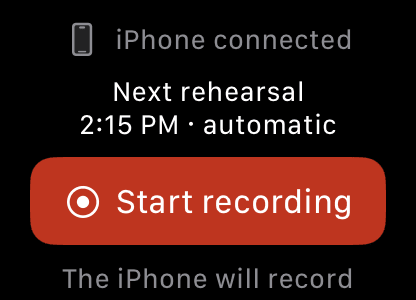
แตะครั้งเดียว ก็เริ่มบันทึกเสียง (เร็วๆ นี้)
บนนาฬิกามีปุ่มเดียว: “เริ่มบันทึกเสียง” บรรทัดด้านล่างบอกล่วงหน้าว่าอุปกรณ์ใดจะบันทึกเสียง และเมื่อ iPhone ยืนยันแล้ว นาฬิกาจะแสดง “iPhone กำลังบันทึกเสียง” หยุดได้ด้วย “กดค้างเพื่อหยุด” – การแตะโดยไม่ตั้งใจจะไม่ทำให้การซ้อมของคุณหยุดลง
iPhone จะบันทึกเสียงเมื่อเปิด ab|takt อยู่ หรือเมื่อแอปรอการซ้อมที่วางแผนไว้อยู่แล้ว (ดูด้านล่าง) – iPhone ไม่อนุญาตให้แอปใดเปิดไมโครโฟนจากเบื้องหลัง หากขณะนั้นทำไม่ได้ นาฬิกาจะแจ้งทันทีและบอกขั้นตอนถัดไป หยุดได้ทุกเมื่อ
บันทึกเสียงโดยอัตโนมัติ
หากต้องการ ab|takt จะบันทึกเสียงการซ้อมในตารางซ้อมของคุณเอง: เปิดแอปภายในครึ่งชั่วโมงก่อนการซ้อมและเปิดทิ้งไว้ – เมื่อถึงเวลาที่วางแผนไว้ การบันทึกเสียงจะเริ่มหลังการนับถอยหลังสั้นๆ ระหว่างนั้นนาฬิกาจะแสดงว่าการซ้อมวางแผนไว้ถึงกี่โมงหมายเหตุ 1
เมื่อ iPhone ทำไม่ได้: นาฬิกาบันทึกเสียงเอง (อยู่ระหว่างพัฒนา)
หากขณะนั้นไม่ได้เปิด ab|takt บน iPhone นาฬิกาจะบันทึกเสียงการซ้อมเอง – ด้วยไมโครโฟนของนาฬิกา บรรทัดใต้ “เริ่มบันทึกเสียง” จะแสดง “บันทึกเสียงด้วยนาฬิกาเรือนนี้” และหลังจากนั้นการบันทึกเสียงจะถูกส่งไปยัง iPhone ของคุณ ฟังก์ชันนี้สร้างเสร็จแล้ว แต่จะปิดไว้จนกว่าจะทดสอบบนนาฬิกาจริง
นาฬิกาจะบันทึกเสียงเองได้ก็ต่อเมื่อกำลังบันทึกการเคลื่อนไหวขณะอำนวยเพลงของคุณด้วย (บท F): เพราะเฉพาะเมื่อเป็นเช่นนั้น การบันทึกเสียงบนนาฬิกาจึงทำงานต่อได้แม้ลดข้อมือลง หากไม่มีการบันทึกการเคลื่อนไหวนี้ iPhone จะบันทึกเสียงเหมือนเดิม
แผนเป็นผู้เสนอ คุณเป็นผู้ตัดสินใจ (อยู่ระหว่างพัฒนา)
กำหนดการซ้อมไว้ล่วงหน้า: บทเพลงจากคลังของคุณหรือแค่ชื่อเพลง พร้อมวอร์มเสียง พัก และจำนวนนาที บนโทรศัพท์ บน iPad หรือในเบราว์เซอร์ – เป็นแผนเดียวกันทุกที่หมายเหตุ 2
ระหว่างการซ้อม นาฬิกาจะแสดงสั้นๆ และอ่านง่ายว่าถึงคิวของอะไร: “Gloria · Mozart” ab|takt จะย่อชื่อเพลงที่ยาวให้ และคุณเปลี่ยนชื่อย่อของบทเพลงเองได้ เมื่อหมดเวลา นาฬิกาจะสั่นเตือนสั้นๆ หนึ่งครั้ง แตะ “ถัดไป” เพื่อไปยังรายการถัดไป – หรือจะอยู่ต่อนานเท่าที่คณะต้องการก็ได้ จะปล่อยการสั่นเตือนผ่านไปเฉยๆ ก็ได้หมายเหตุ 3
หากค่ำนั้นเป็นไปอีกแบบ ก็ซ้อมต่อโดยไม่ต้องใช้เวลาที่กำหนด – ด้วยการแตะครั้งเดียวบนนาฬิกา
ทำเครื่องหมายได้โดยไม่ต้องมอง (เร็วๆ นี้)
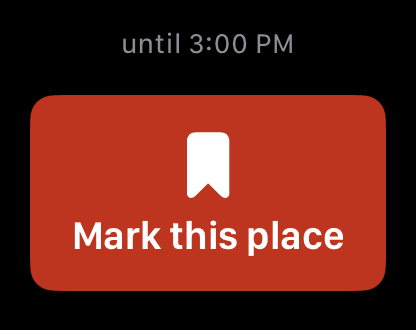
มีท่อนที่อยากกลับมาคิดอีกครั้งหลังการซ้อมใช่ไหม แตะ “ทำเครื่องหมายตรงนี้” แล้วนาฬิกาจะใส่เครื่องหมายลงในการบันทึกเสียงที่กำลังดำเนินอยู่ หลังการซ้อม จะพบตำแหน่งที่ทำเครื่องหมายไว้ทั้งหมดในการบันทึกเสียงบน iPhone ของคุณ
ในรุ่นใหม่ๆ ใช้การแตะสองครั้งได้ด้วย: แตะนิ้วโป้งกับนิ้วชี้ของมือที่สวมนาฬิกาเข้าหากันสองครั้ง โดยไม่ต้องแตะหน้าจอหมายเหตุ 4 “ทำเครื่องหมายตรงนี้” มีบน iPhone ด้วย
ระบุทันทีว่าเกี่ยวกับอะไร – หรือ “ทำเครื่องหมายเท่านั้น” (อยู่ระหว่างพัฒนา)
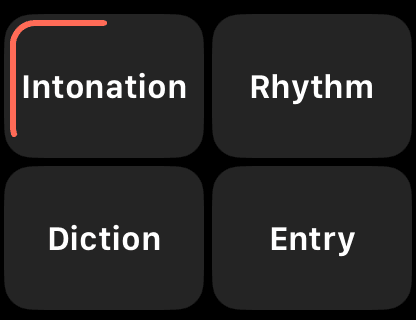
การแตะ “ทำเครื่องหมายตรงนี้” จะใส่เครื่องหมายทันที จากนั้นนาฬิกาจะแสดงช่องใหญ่สี่ช่องพร้อมแท็ก เช่น ความแม่นของระดับเสียง ริทึม ความชัดของคำร้อง และการเข้าร้อง – หรือแนวเสียงทั้งสี่ หากตั้งค่าไว้เช่นนั้น ตรงกลางมี “ทำเครื่องหมายเท่านั้น”: แตะหนึ่งครั้ง ตำแหน่งนั้นจะไม่มีแท็ก หากไม่แตะอะไร หลังหกวินาทีจะใช้ค่าเริ่มต้นของคุณ ซึ่งค่าเริ่มต้นจากโรงงานคือ “ทำเครื่องหมายเท่านั้น” วงแหวนจะแสดงเวลาที่เหลืออยู่หมายเหตุ 5 ใช้ ↺ เพื่อยกเลิกเครื่องหมายที่ใส่โดยไม่ตั้งใจ
คุณกำหนดบน iPhone ได้ว่าจะแสดงช่องใดทั้งสี่ช่องและค่าเริ่มต้นคืออะไร และเพิ่มแท็กอื่นได้หลังการซ้อม จากนั้นก็ฟังย้อนหลังได้อย่างตรงจุด – เช่น ทุกตำแหน่งเรื่องความแม่นของระดับเสียงในแนวโซปราโน เรียงตามบทเพลง แท็กใช้กับแนวเสียงและหัวข้อ ไม่ใช้กับบุคคลใดเป็นรายบุคคล
เสียง A จากเปียโน บนข้อมือ (เร็วๆ นี้)
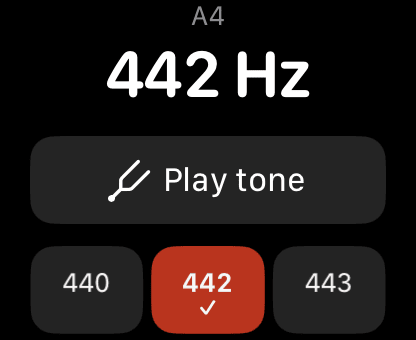
เล่นเสียงอ้างอิงจากนาฬิกา (“ส้อมเสียง” บนหน้าจอ): A = 440, 442 หรือ 443 Hz ระบบเสียงอื่นๆ – หรือค่าของคุณเองหมายเหตุ 6 หากมีเปียโนในห้อง ให้กดโน้ต A: ด้วย “รับจากเปียโน” ab|takt บน iPhone จะฟังสั้นๆ แล้วรับเสียงอ้างอิงของเครื่องดนตรีนั้นมาใช้ iPhone จะฟังเฉพาะตอนที่หน้าจอนี้เปิดอยู่ และไม่จัดเก็บสิ่งใด
เสียงอ้างอิงใช้ได้โดยไม่ต้องมีนาฬิกาด้วย บน iPhone และ iPad
จากเปียโน – โดยตรงบนนาฬิกาได้ด้วย (อยู่ระหว่างพัฒนา)
นาฬิกาเองก็ฟังได้: ที่หน้าส้อมเสียงของนาฬิกา “รับจากเปียโน” จะเปิดหน้าของตัวเองขึ้นมา นาฬิกาจะฟังผ่านไมโครโฟนของตัวเองเฉพาะตอนที่หน้านี้เปิดอยู่ ตรวจจับโน้ตได้แบบเดียวกับ iPhone และไม่จัดเก็บสิ่งใด จากนั้นเสียงอ้างอิงที่รับมาจะใช้บนนาฬิกา ทำได้ระหว่างการบันทึกเสียงแต่ละครั้ง ฟังก์ชันนี้สร้างเสร็จแล้วเช่นเดียวกับการบันทึกเสียงด้วยนาฬิกา แต่ยังปิดอยู่
ไม่ต้องฟัง แค่รู้สึก (อยู่ระหว่างพัฒนา)
ก่อนคณะเข้าร้อง ให้แตะ “นับจังหวะก่อนเริ่ม”: หลังจังหวะเงียบหนึ่งจังหวะ นาฬิกาจะให้หนึ่งห้องตามเทมโปของบทเพลงเป็นการสั่นเบาๆ ที่ข้อมือ – รู้สึกได้แทนการได้ยิน สำหรับคุณคนเดียว จากนั้นนาฬิกาจะเงียบ แล้วคุณก็ให้สัญญาณเข้าร้อง
ตั้งเทมโปไว้บน iPhone เป็นจังหวะต่อนาที หรือแตะตามจังหวะให้ก็ได้ บนนาฬิกาเปลี่ยนเทมโปได้ด้วยเม็ดมะยมหรือการแตะตามจังหวะ สำหรับครั้งนี้ และด้วย “บันทึก” ab|takt จะจำเทมโปไว้สำหรับบทเพลงนั้นหมายเหตุ 7


มือที่ใช้อำนวยเพลง – เฉพาะเมื่อคุณต้องการ (เร็วๆ นี้ ไม่บังคับ)
หากต้องการ นาฬิกาจะบันทึกการเคลื่อนไหวของมือที่ใช้อำนวยเพลง ให้ตรงกับการบันทึกเสียง – เพื่อดูและส่งออก ความตรงกันระหว่างการเคลื่อนไหวกับเสียงจะวัดและแสดงในการบันทึกเสียงทุกครั้ง จากนั้นการซ้อมนั้นจะแสดง “บันทึกการเคลื่อนไหวขณะอำนวยเพลงแล้ว” ในแอปและบน abtakt.app – เห็นได้เฉพาะคุณ ไม่แสดงต่อคณะเลย
นี่เป็นตัวเลือกแยกต่างหาก ไม่ได้เลือกไว้ตั้งแต่ต้น หากไม่เลือก นาฬิกาจะเป็นรีโมตและตัวช่วยทำเครื่องหมาย และไม่บันทึกการเคลื่อนไหวใดๆ เมื่อ ab|takt อัปโหลดการซ้อม จะมีเพียงข้อมูลสั้นๆ ส่งไปด้วย: ว่ามีการบันทึกการเคลื่อนไหว ด้วยมือข้างใด นานเท่าใด การจับเวลาให้ตรงกันแม่นยำเพียงใด และส่วนใดเป็นการตีจังหวะ ข้อมูลการเคลื่อนไหวเองจะอยู่บน iPhone ของคุณ เว้นแต่ในอนาคตคุณเลือกมอบให้เพื่อการวิจัย (ดูด้านล่าง) ab|takt ไม่บันทึกทั้งชีพจรและตำแหน่งที่ตั้ง นาฬิกาจะบันทึกเสียงก็ต่อเมื่อบันทึกเสียงการซ้อมเองเท่านั้น (บท A)
บันทึกการเคลื่อนไหวขณะอำนวยเพลงแล้ว · มือขวา · 1:52 ชม.
ในการตั้งค่า ไม่ได้เลือกไว้ตั้งแต่ต้น:
บันทึกการเคลื่อนไหวของมือที่ใช้อำนวยเพลง
สองตัวเลือกแยกกัน ไม่บังคับทั้งคู่
มอบให้เพื่อการวิจัย (อยู่ระหว่างพัฒนา)
หลังการซ้อม: โปรไฟล์การเคลื่อนไหวของคุณ (อยู่ระหว่างพัฒนา)
จากข้อมูลการเคลื่อนไหว ab|takt จะคำนวณโปรไฟล์การเคลื่อนไหวของการซ้อมบน iPhone ของคุณ: มือของคุณตีจังหวะด้วยเทมโปใดเป็นส่วนใหญ่ (เช่น “ส่วนใหญ่ราว 72 และ 108 จังหวะต่อนาที”) ช่วงใดของการซ้อมที่ตีจังหวะ ใช้ท่าทางสื่อความหมาย หรือพักมือไว้ และหากต้องการ เทมโปเปลี่ยนไปอย่างไร การแตะตำแหน่งที่ทำเครื่องหมายไว้บนเส้นเวลาจะเล่นการบันทึกเสียงจากตำแหน่งนั้น
ตัวเลขที่นับคือจังหวะของมือคุณ โปรไฟล์นี้เป็นภาพรวมสำหรับคุณ ไม่ใช่การประเมิน และอยู่บน iPhone ของคุณ ฟังก์ชันนี้สร้างเสร็จแล้ว และยังอยู่ระหว่างทดสอบในการซ้อมจริง
แยกต่างหาก: การวิจัย (อยู่ระหว่างพัฒนา)
การที่คณะตอบสนองต่อท่าทางของผู้อำนวยเพลงนั้นแทบยังไม่เคยมีการวัดในการซ้อมจริง เราวางแผนที่จะวิจัยเรื่องนี้ – โดยต้องได้รับความยินยอมโดยสมัครใจแยกต่างหากจากคุณเท่านั้น: ใช้รหัสการวิจัยแทนชื่อของคุณ จัดเก็บในสหภาพยุโรป เฉพาะทีม ab|takt เท่านั้น ไม่ส่งต่อให้บุคคลภายนอก และถอนความยินยอมได้ทุกเมื่อ การเคลื่อนไหวสามารถระบุตัวบุคคลได้ เราจึงถือว่าเป็นข้อมูลส่วนบุคคลเสมอ ผลการวิจัยจะเป็นอย่างไรยังไม่แน่นอน เราไม่อาจสัญญาว่าจะเกิดประโยชน์ต่อคุณโดยตรง สิ่งที่เราค้นพบ เราจะรายงานกลับให้คุณทราบ
ใช้กับ Wear OS ได้ด้วย (อยู่ระหว่างพัฒนา)
ab|takt จะมาถึงนาฬิกาที่ใช้ Wear OS ด้วย โดยทำงานร่วมกับแอปบนโทรศัพท์ของคุณ: เริ่มและหยุดการบันทึกเสียง ทำเครื่องหมายตำแหน่ง (พร้อมแท็กหรือ “ทำเครื่องหมายเท่านั้น”) แผนการซ้อมพร้อมการสั่นเตือนสั้นๆ และหากต้องการ การบันทึกการเคลื่อนไหวของมือที่ใช้อำนวยเพลง มีสามสิ่งที่แตกต่างกัน
หัวข้อ | เหมือนกัน | ต่างกันเมื่อใช้ Wear OS |
|---|---|---|
ทำเครื่องหมายตรงนี้ | เหมือนกัน: แตะ “ทำเครื่องหมายตรงนี้” หนึ่งครั้ง จากนั้นเลือกแท็กหรือ “ทำเครื่องหมายเท่านั้น” | ต่างกัน: ไม่มีการแตะสองครั้งด้วยนิ้ว – ให้แตะที่หน้าจอ |
ปุ่ม | เหมือนกัน: เริ่มด้วยการแตะครั้งเดียว หยุดด้วย “กดค้างเพื่อหยุด” | ต่างกัน: หากนาฬิกาของคุณมีปุ่มที่กำหนดการใช้งานเองได้ ก็ใช้ปุ่มนั้นทำเครื่องหมายตำแหน่งได้หากต้องการ |
ระหว่างบันทึกเสียง | เหมือนกัน: ทำเครื่องหมาย รายการซ้อม และควบคุม เป็นหน้าเรียงต่อกัน | ต่างกัน: หน้าจอบันทึกเสียงยังคงมองเห็นได้ แม้นาฬิกาจะหรี่หน้าจอลง – ไม่กระโดดกลับไปที่หน้าปัด |
หมายเหตุ
- เปิดใช้แยกได้สำหรับแต่ละชุดการซ้อม โดยเริ่มต้นปิดไว้ ab|takt จะเตือนคุณ 15 นาทีก่อนการซ้อม หลังเวลาสิ้นสุดที่วางแผนไว้ ab|takt จะบันทึกเสียงต่อจนกว่าจะเงียบไปสักพัก – หากคุณไม่ทำอะไร จะนานขึ้นอีกไม่เกินหนึ่งชั่วโมง ↩ กลับไปยังเนื้อหา
- แผนจัดเก็บอยู่ในบัญชีของคุณ เพื่อให้ทุกอุปกรณ์ของคุณแสดงแผนได้ ผู้อื่นมองไม่เห็น หากไม่มีนาฬิกา จะเห็นแผนบนโทรศัพท์ ซึ่งจะไม่สั่นและไม่มีเสียงใดๆ ↩ กลับไปยังเนื้อหา
- โดยปกติการสั่นเตือนจะมาตรงนาทีที่วางแผนไว้ หากไม่ได้เชื่อมต่อกับโทรศัพท์ อาจมาช้ากว่าหรือไม่มาเลย ไม่เกินหนึ่งครั้งต่อรายการ และไม่ซ้ำ การตั้งค่าโฟกัสและโหมดเงียบของนาฬิกายังคงมีผล บนโทรศัพท์ปิดการสั่นเตือนทั้งหมดได้ (“สัมผัสตารางซ้อม”) ↩ กลับไปยังเนื้อหา
- การแตะสองครั้งใช้ได้ตั้งแต่ Apple Watch Series 9, Apple Watch SE 3 และ Apple Watch Ultra 2 ที่ใช้ watchOS 11 การแตะหน้าจอใช้ได้เสมอ ↩ กลับไปยังเนื้อหา
- เมื่อใช้ VoiceOver หรือการควบคุมสวิตช์ เวลาจะไม่หมดลง “เสร็จสิ้น” จะทำงานเหมือนการครบหกวินาที เมื่อเปิด “ลดภาพเคลื่อนไหว” วงแหวนจะแสดงวินาทีเป็นขั้นๆ ↩ กลับไปยังเนื้อหา
- Apple Watch Series 10, Apple Watch SE 3 และ Apple Watch Ultra 2 เล่นเสียงผ่านลำโพงของนาฬิกา ในรุ่นอื่น iPhone จะเล่นเสียงแทน – ยกเว้นขณะที่กำลังบันทึกเสียง ↩ กลับไปยังเนื้อหา
- นาฬิกานับจังหวะเฉพาะก่อนการเข้าร้อง ไม่นับระหว่างที่คณะร้อง ต้องเปิดการสั่นของนาฬิกาไว้ ↩ กลับไปยังเนื้อหา
- ฟังก์ชันและภาพประกอบอาจเปลี่ยนแปลงได้ก่อนเปิดให้ใช้ หน้าจอแอปในภาพประกอบวาดขึ้นใหม่ หน้าจอเส้นประคือฉบับร่าง เวลา บทเพลง และตำแหน่งเป็นเพียงตัวอย่าง หน้าจอท้ายหน้ามาจากแอปในซิมูเลเตอร์ พร้อมข้อมูลตัวอย่าง
ข้อควรรู้
- สิ่งที่ต้องมี สำหรับ Apple Watch: ab|takt บน iPhone ที่ตั้งค่าเป็นผู้อำนวยเพลง และ Apple Watch Series 4 ขึ้นไป, Apple Watch SE หรือ Apple Watch Ultra ที่ใช้ watchOS 10 ขึ้นไป นาฬิกาทำงานร่วมกับ iPhone ส่วนเสียงอ้างอิงมีบน iPad ด้วย
- สำหรับ Wear OS แอป ab|takt บนโทรศัพท์ของคุณ ที่ตั้งค่าเป็นผู้อำนวยเพลง และนาฬิกาที่ใช้ Wear OS 5 ขึ้นไป ซึ่งเชื่อมต่อกับโทรศัพท์เครื่องนั้น
- คณะของคุณ นาฬิกาบันทึกเฉพาะการเคลื่อนไหวของคุณเอง สำหรับการบันทึกเสียง ใช้หลักเดิมเสมอ: แจ้งคณะล่วงหน้าและขอความยินยอม ข้อความสำหรับคณะ (ภาษาอังกฤษ)
- ข้อมูลของคุณ ข้อมูลการเคลื่อนไหวเฉพาะเมื่อได้รับความยินยอมจากคุณ ตารางซ้อมจัดเก็บอยู่ในบัญชีของคุณ เพื่อให้ทุกอุปกรณ์ของคุณแสดงได้ ลบและส่งออกได้ทุกเมื่อในแอป ดูเพิ่มเติมในนโยบายความเป็นส่วนตัว
- อายุ 18 ปีขึ้นไป ab|takt สำหรับผู้ใหญ่ที่มีอายุ 18 ปีขึ้นไป หากมีผู้ที่อายุต่ำกว่า 18 ปีอยู่ในการซ้อม จะไม่มีการบันทึกเสียง
- เครื่องหมายการค้า Apple, Apple Watch, Apple Watch SE, Apple Watch Ultra, iPhone, iPad และ watchOS เป็นเครื่องหมายการค้าของ Apple Inc. ที่จดทะเบียนในสหรัฐอเมริกาและประเทศอื่นๆ Wear OS เป็นเครื่องหมายการค้าของ Google LLC
วันนี้ก็ทำได้แล้ว: สิ่งที่คุณพูดจะอยู่ในโน้ตเพลง
นาฬิกาคือขั้นต่อไป การบันทึกเสียง การฟังย้อนหลัง และการหาคำแนะนำของคุณในโน้ตเพลง – ab|takt ทำได้แล้ววันนี้ ในเบราว์เซอร์หรือเป็นแอป
วันนี้ก็ทำได้แล้ว: คำแนะนำในโน้ตเพลง
 เริ่มเร็วๆ นี้
 ทำเครื่องหมายเร็วๆ นี้
 ส้อมเสียงเร็วๆ นี้
 แท็กอยู่ระหว่างพัฒนา
มีคำถามหรือความต้องการเกี่ยวกับ ab|takt บนนาฬิกาใช่ไหม เขียนถึงเรา: hello@abtakt.com