Untuk dirigen · ab|takt untuk Apple Watch dan Wear OS
Mata tetap pada paduan suara.
Latihan di pergelangan tangan.
Mulai dan hentikan rekaman dari pergelangan tangan, tandai bagian dengan satu ketukan, putar nada acuan, dan lihat apa yang berikutnya menurut jadwal – sementara pandangan Anda tetap pada paduan suara. Dengan Apple Watch dan jam tangan dengan Wear OS.
Belum tersedia. Setiap fitur mencantumkan apakah fitur itu sudah dibuat atau masih dalam pengembangan: lihat agendanya.
Agenda
Bagian pertama
Segera tersedia: sudah dibuat; sebelum dirilis, fitur ini diuji dan disetujui pada perangkat sungguhan. Tanggal baru kami sebutkan saat rilis. Dalam pengembangan: sudah dirancang dan sebagian sudah dibuat, tetapi belum selesai; rinciannya dapat berubah.
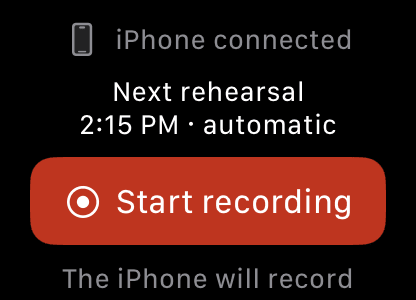
Satu ketukan, dan rekaman berjalan. (Segera tersedia)
Jam tangan Anda memiliki satu tombol: “Mulai rekam”. Baris di bawahnya memberi tahu sebelumnya perangkat mana yang akan merekam, dan begitu iPhone mengonfirmasi, jam tangan menampilkan “iPhone merekam”. Untuk berhenti, gunakan “Tahan untuk berhenti” – ketukan yang tidak disengaja tidak akan mengakhiri latihan Anda.
iPhone merekam jika ab|takt terbuka di iPhone atau sudah menunggu latihan yang dijadwalkan (lihat di bawah) – iPhone tidak mengizinkan aplikasi mana pun menyalakan mikrofon dari latar belakang. Jika saat itu tidak memungkinkan, jam tangan langsung memberitahukannya dan menyebutkan langkah berikutnya. Anda dapat berhenti kapan saja.
Merekam otomatis
Jika Anda mau, ab|takt merekam sendiri latihan yang ada di jadwal latihan Anda: buka aplikasi dalam setengah jam sebelum latihan dan biarkan tetap terbuka – pada waktu yang dijadwalkan, perekaman dimulai setelah hitung mundur singkat. Jam tangan menampilkan sampai kapan latihan dijadwalkan.Catatan 1
Jika iPhone tidak bisa: jam tangan merekam sendiri (Dalam pengembangan)
Jika ab|takt sedang tidak terbuka di iPhone, jam tangan akan merekam latihan sendiri – dengan mikrofon jam tangan. Baris di bawah “Mulai rekam” kemudian menampilkan “Jam ini akan merekam”, dan rekamannya dikirim ke iPhone Anda setelahnya. Fitur ini sudah dibuat, tetapi tetap dinonaktifkan sampai diuji pada jam tangan sungguhan.
Jam tangan hanya dapat merekam sendiri selama jam tangan juga merekam gerakan Anda saat memimpin (bab F): hanya dengan begitu rekaman di jam tangan tetap berjalan meski pergelangan tangan diturunkan. Tanpa perekaman gerakan itu, iPhone tetap yang merekam seperti biasa.
Jadwal memberi usulan. Anda yang memutuskan. (Dalam pengembangan)
Susun latihan sebelumnya: lagu dari perpustakaan Anda atau cukup sebuah judul, ditambah pemanasan vokal, istirahat, dan durasi dalam menit. Di ponsel, di iPad, atau di browser – jadwal yang sama di mana-mana.Catatan 2
Selama latihan, jam tangan menampilkan secara singkat dan mudah dibaca apa yang sedang berlangsung: “Gloria · Mozart”. Untuk itu ab|takt menyingkat judul yang panjang; nama singkat sebuah lagu dapat Anda ubah sendiri. Jika waktunya habis, jam tangan mengetuk sekali dengan singkat. Ketuk “Lanjut” untuk pindah ke item berikutnya – atau tetap di situ selama paduan suara membutuhkannya. Ketukan itu juga boleh Anda abaikan begitu saja.Catatan 3
Jika malam itu berjalan lain, lanjutkan latihan tanpa batas waktu – dengan satu ketukan di jam tangan.
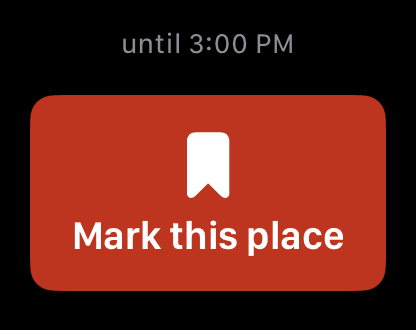
Tandai tanpa melihat. (Segera tersedia)
Ada bagian yang ingin Anda pikirkan lagi setelah latihan? Ketuk “Tandai bagian ini”, dan jam tangan memasang penanda pada rekaman yang sedang berjalan. Setelah latihan, semua bagian yang ditandai dapat Anda temukan kembali dalam rekaman di iPhone.
Pada model yang lebih baru, ketuk dua kali juga bisa: ketukkan ibu jari dan telunjuk tangan yang memakai jam dua kali, tanpa menyentuh layar.Catatan 4 “Tandai bagian ini” juga tersedia di iPhone.
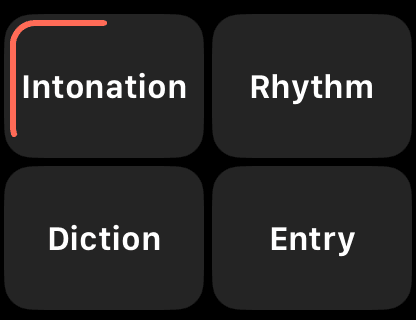
Langsung catat soal apa – atau “Tandai saja” (Dalam pengembangan)
Ketukan pada “Tandai bagian ini” langsung memasang penanda. Segera setelah itu, jam tangan menampilkan empat kotak besar berisi label, misalnya intonasi, ritme, diksi, dan masuk – atau, jika Anda mengaturnya begitu, keempat suara. Di tengah ada “Tandai saja”: satu ketukan, dan bagian itu tetap tanpa label. Jika Anda tidak mengetuk apa pun, setelah enam detik berlaku pilihan bawaan Anda – awalnya “Tandai saja”; sebuah cincin menunjukkan sisa waktunya.Catatan 5 Dengan ↺ Anda membatalkan penanda yang terpasang tanpa sengaja.
Empat kotak mana yang muncul dan apa pilihan bawaannya Anda tentukan di iPhone; label lain dapat Anda tambahkan setelah latihan. Lalu Anda dapat mendengarkan kembali secara terarah – misalnya semua bagian tentang intonasi pada sopran, diurutkan per lagu. Label berlaku untuk suara dan topik, tidak pernah untuk orang tertentu.
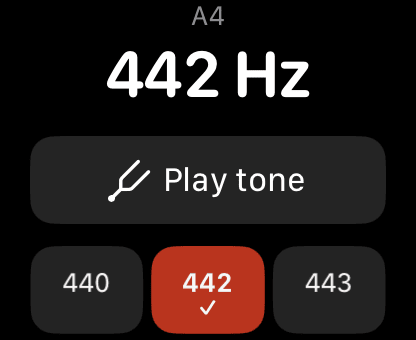
Nada A dari piano, di pergelangan tangan. (Segera tersedia)
Putar nada acuan dari jam tangan (“Garpu tala” di layar): A = 440, 442, atau 443 Hz, penalaan lain – atau penalaan Anda sendiri.Catatan 6 Jika ada piano di ruangan, bunyikan nada A: dengan “Ambil dari piano”, ab|takt mendengarkan sebentar di iPhone dan mengambil nada acuan instrumen tersebut. iPhone hanya mendengarkan selama tampilan itu terbuka, dan tidak menyimpan apa pun.
Nada acuan juga tersedia tanpa jam tangan, di iPhone dan iPad.
Dari piano – juga langsung di jam tangan (Dalam pengembangan)
Jam tangan juga dapat mendengarkan sendiri: di halaman garpu tala pada jam tangan, “Ambil dari piano” membuka halaman tersendiri. Jam tangan hanya mendengarkan lewat mikrofonnya selama halaman itu terbuka, mengenali nadanya seperti iPhone, dan tidak menyimpan apa pun; nada acuan yang diambil kemudian berlaku di jam tangan. Ini bisa dilakukan di antara perekaman. Seperti perekaman dengan jam tangan, fitur ini sudah dibuat tetapi masih dinonaktifkan.
Jangan didengar. Rasakan. (Dalam pengembangan)
Sebelum paduan suara masuk, ketuk “Hitungan awal”: setelah satu ketukan hening, jam tangan memberikan satu birama dalam tempo lagu sebagai ketukan lembut di pergelangan tangan – terasa, bukan terdengar, hanya untuk Anda. Lalu jam tangan diam, dan Anda memberi aba-aba masuk.
Tempo Anda simpan di iPhone dalam ketukan per menit, atau cukup ketuk mengikuti tempo. Di jam tangan, Anda mengubahnya dengan kenop putar atau dengan mengetuk mengikuti tempo, untuk saat itu; dengan “Simpan”, ab|takt menyimpannya untuk lagu tersebut.Catatan 7


Tangan Anda saat memimpin – hanya jika Anda mau. (Segera tersedia, sukarela)
Jika Anda mau, jam tangan merekam gerakan tangan Anda saat memimpin, diselaraskan dengan rekaman – untuk dilihat dan diekspor. Seberapa tepat gerakan dan bunyi saling cocok diukur dan ditampilkan pada setiap rekaman. Pada latihan tersebut, di aplikasi dan di abtakt.app kemudian tertulis “Gerakan memimpin direkam” – hanya terlihat oleh Anda, tidak pernah oleh paduan suara.
Ini adalah keputusan tersendiri, awalnya tidak dicentang. Tanpa itu, jam tangan berfungsi sebagai remote dan alat bantu menandai, dan tidak merekam gerakan apa pun. Saat ab|takt mengunggah latihan, hanya keterangan singkat yang ikut terkirim: bahwa gerakan direkam, dengan tangan mana, berapa lama, seberapa tepat penyelarasan waktunya, dan berapa banyak di antaranya berupa pemberian ketukan. Data gerakan itu sendiri tetap berada di iPhone Anda, kecuali nantinya Anda menyediakannya untuk penelitian (lihat di bawah). ab|takt tidak merekam denyut nadi maupun lokasi; jam tangan hanya merekam suara jika jam tangan sendiri yang merekam latihan (bab A).
Gerakan memimpin direkam · tangan kanan · 1:52 jam
Di pengaturan, awalnya tidak dicentang:
Rekam gerakan tangan saya saat memimpin
Dua keputusan terpisah. Keduanya sukarela.
Sediakan untuk penelitian (Dalam pengembangan)
Setelah latihan: profil gerakan Anda (Dalam pengembangan)
Dari data gerakan, ab|takt menghitung profil gerakan latihan di iPhone Anda: tempo yang paling sering diketukkan tangan Anda (misalnya “Kebanyakan sekitar 72 dan 108 ketukan per menit”), kapan selama latihan Anda memberi ketukan, membuat gestur ekspresif, atau menahan tangan tetap diam, dan, jika Anda mau, bagaimana tempo berubah. Mengetuk bagian yang ditandai pada garis waktu akan memutar rekaman dari bagian tersebut.
Yang dihitung adalah ketukan tangan Anda. Profil ini adalah gambaran umum untuk Anda, bukan penilaian, dan tetap berada di iPhone Anda. Profil ini sudah dibuat dan masih diuji dalam latihan sungguhan.
Terpisah dari itu: penelitian (Dalam pengembangan)
Bagaimana paduan suara mengikuti sebuah gestur sejauh ini hampir belum pernah diukur dalam latihan sungguhan. Kami berencana meneliti hal ini – hanya dengan persetujuan Anda yang terpisah dan sukarela: dengan pengenal penelitian, bukan nama Anda, disimpan di UE, hanya untuk tim ab|takt, tanpa diteruskan ke pihak ketiga, dan dapat ditarik kapan saja. Gerakan dapat mengidentifikasi seseorang; karena itu kami selalu memperlakukannya sebagai data pribadi. Apa hasil penelitian ini masih terbuka; kami tidak dapat menjanjikan manfaat pribadi. Apa yang kami temukan akan kami sampaikan kembali kepada Anda.
Juga dengan Wear OS. (Dalam pengembangan)
ab|takt juga hadir di jam tangan dengan Wear OS, bersama aplikasi di ponsel Anda: memulai dan menghentikan rekaman, menandai bagian (dengan label atau “Tandai saja”), jadwal latihan dengan ketukan singkatnya, dan, jika Anda mau, perekaman gerakan tangan Anda saat memimpin. Ada tiga hal yang berbeda.
Topik | Sama | Berbeda dengan Wear OS |
|---|---|---|
Tandai bagian ini | Sama: Satu ketukan pada “Tandai bagian ini”, lalu label atau “Tandai saja”. | Berbeda: Tidak ada ketuk dua kali – Anda mengetuk layar. |
Tombol | Sama: Mulai dengan satu ketukan, berhenti dengan “Tahan untuk berhenti”. | Berbeda: Jika jam tangan Anda memiliki tombol yang dapat diatur bebas, tombol itu dapat menandai bagian, jika Anda mau. |
Selama perekaman | Sama: Tandai, Agenda, dan Kontrol sebagai halaman berdampingan. | Berbeda: Layar perekaman tetap terlihat, meski jam tangan meredupkannya – tidak beralih ke tampilan jam. |
Catatan
- Dapat diaktifkan untuk setiap rangkaian latihan secara terpisah, awalnya nonaktif. ab|takt mengingatkan Anda 15 menit sebelum latihan. Setelah waktu selesai yang dijadwalkan, ab|takt tetap merekam sampai suasana hening beberapa saat – tanpa tindakan dari Anda, paling lama satu jam lebih lama. ↩ Kembali ke teks
- Jadwal tersimpan di akun Anda agar semua perangkat Anda menampilkannya; orang lain tidak melihatnya. Tanpa jam tangan, Anda melihat jadwal di ponsel; di sana tidak ada yang bergetar atau berbunyi. ↩ Kembali ke teks
- Ketukan biasanya datang pada menit yang dijadwalkan; tanpa koneksi ke ponsel, ketukan bisa datang lebih lambat atau tidak datang sama sekali. Paling banyak satu ketukan per item, tanpa pengulangan. Pengaturan Fokus dan mode senyap jam tangan Anda tetap berlaku. Di ponsel, ketukan dapat dimatikan sepenuhnya (“Rasakan jadwal latihan”). ↩ Kembali ke teks
- Ketuk dua kali tersedia mulai Apple Watch Series 9, Apple Watch SE 3, dan Apple Watch Ultra 2 dengan watchOS 11. Mengetuk layar selalu bisa. ↩ Kembali ke teks
- Dengan VoiceOver atau Kontrol Alih, waktu tidak berjalan habis; “Selesai” kemudian berfungsi seperti berakhirnya enam detik. Jika Kurangi Gerakan diaktifkan, cincin menampilkan detik secara bertahap. ↩ Kembali ke teks
- Apple Watch Series 10, Apple Watch SE 3, dan Apple Watch Ultra 2 memutar nada melalui speaker jam tangan. Pada model lain, iPhone yang memutarnya – kecuali saat sedang merekam. ↩ Kembali ke teks
- Jam tangan hanya memberi hitungan awal sebelum masuk, tidak saat paduan suara bernyanyi. Untuk itu haptik jam tangan harus aktif. ↩ Kembali ke teks
- Fitur dan ilustrasi dapat berubah sebelum rilis. Layar aplikasi dalam ilustrasi digambar ulang; layar bergaris putus-putus adalah rancangan. Waktu, lagu, dan bagian hanyalah contoh. Layar di akhir halaman diambil dari aplikasi di simulator, dengan data contoh.
Baik untuk diketahui.
- Yang Anda perlukan. Dengan Apple Watch: ab|takt di iPhone Anda, diatur sebagai dirigen, dan Apple Watch Series 4 atau yang lebih baru, Apple Watch SE, atau Apple Watch Ultra dengan watchOS 10 atau yang lebih baru. Jam tangan bekerja bersama iPhone; nada acuan juga tersedia di iPad.
- Dengan Wear OS. ab|takt sebagai aplikasi di ponsel Anda, diatur sebagai dirigen, dan jam tangan dengan Wear OS 5 atau yang lebih baru yang terhubung dengan ponsel tersebut.
- Paduan suara Anda. Jam tangan hanya merekam gerakan Anda sendiri. Untuk rekaman, berlaku aturan biasa: beri tahu paduan suara terlebih dahulu dan minta persetujuan mereka. Teks untuk paduan suara (bahasa Inggris)
- Data Anda. Data gerakan hanya dengan persetujuan Anda. Jadwal latihan Anda tersimpan di akun Anda agar semua perangkat Anda menampilkannya. Hapus dan ekspor kapan saja di aplikasi. Selengkapnya di kebijakan privasi.
- Usia 18 tahun ke atas. ab|takt untuk orang dewasa berusia 18 tahun ke atas. Jika ada orang di bawah 18 tahun dalam latihan, tidak dilakukan perekaman.
- Merek dagang. Apple, Apple Watch, Apple Watch SE, Apple Watch Ultra, iPhone, iPad, dan watchOS adalah merek dagang Apple Inc., yang terdaftar di AS dan negara lain. Wear OS adalah merek dagang Google LLC.
Sudah bisa hari ini: apa yang Anda katakan masuk ke partitur.
Jam tangan adalah langkah berikutnya. Merekam, mendengarkan kembali, dan menemukan arahan Anda di partitur – semua itu sudah bisa dilakukan dengan ab|takt sekarang, di browser atau sebagai aplikasi.
Hari ini: arahan Anda di partitur
 MulaiSegera tersedia
 TandaiSegera tersedia
 Garpu talaSegera tersedia
 LabelDalam pengembangan
Ada pertanyaan atau keinginan untuk ab|takt di jam tangan? Tulis kepada kami: hello@abtakt.com