指揮者の方へ · Apple WatchとWear OSのためのab|takt
合唱団から目を離さずに。
練習を手首に。
手首から録音を開始・停止し、タップで箇所をマークし、基準音を鳴らし、予定で次に何をするかを確認できます。その間も、視線は合唱団に向けたままです。Apple WatchとWear OS搭載のスマートウォッチに対応します。
まだご利用いただけません。各機能に、完成済みか開発中かを記載しています:プログラムへ。
プログラム
近日公開:完成済み。公開前に実機でテストし、承認を経ます。日付は公開時にお知らせします。開発中:設計済みで一部はすでに完成していますが、まだ完了していません。詳細は変わる可能性があります。
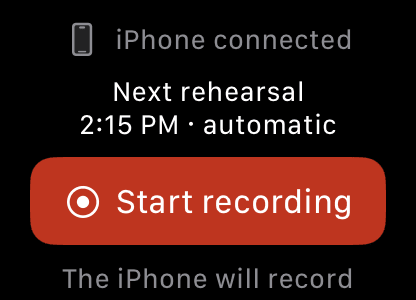
タップ1回で、録音開始。(近日公開)
ウォッチにあるのは「録音を開始」ボタンひとつです。その下の行に、どのデバイスで録音するかが事前に表示され、iPhoneが確認すると、ウォッチに「iPhoneで録音中」と表示されます。停止は「長押しで停止」で行うので、うっかりタップしても練習の録音が止まることはありません。
iPhoneが録音するのは、iPhoneでab|taktが開いているか、予定された練習をすでに待機している場合です(下記参照)。iPhoneでは、どのアプリもバックグラウンドからマイクをオンにすることはできません。録音できない場合は、ウォッチがすぐにそのことを伝え、次にすべきことを表示します。停止はいつでもできます。
自動で録音
希望すれば、ab|taktは練習予定にある練習を自動で録音します。練習の30分前以降にアプリを開き、そのままにしておいてください。予定の時刻になると、短いカウントダウンの後に録音が始まります。ウォッチには、練習が何時までの予定かが表示されます。注 1
iPhoneで録音できないとき:ウォッチが自ら録音(開発中)
iPhoneでab|taktが開いていない場合は、ウォッチが自身のマイクで練習を録音する予定です。そのとき「録音を開始」の下の行には「このウォッチで録音」と表示され、録音は後でiPhoneに送られます。この機能は完成していますが、実際のウォッチでテストが済むまではオフのままです。
ウォッチが自ら録音できるのは、指揮の動きも同時に記録している間だけです(F章)。そうしている場合に限り、手首を下ろしてもウォッチでの録音が続きます。動きを記録しない場合は、これまでどおりiPhoneが録音します。
予定は提案。決めるのは指揮者。(開発中)
練習の内容を事前に決めておきます。ライブラリの曲、または単にタイトルだけでも構いません。発声練習、休憩、時間配分も加えられます。スマートフォンでも、iPadでも、ブラウザでも、どこでも同じ予定です。注 2
練習中、ウォッチには今の項目が短く読みやすく表示されます:「Gloria · Mozart」。長いタイトルはab|taktが短くします。曲の略称は自分で変更できます。時間になると、ウォッチが一度だけ軽く手首をタップします。「次へ」をタップすれば次の項目へ進みます。合唱団に必要なだけ、その項目を続けても構いません。タップは無視してもかまいません。注 3
予定どおりに進まない日は、ウォッチをタップ1回で、時間配分なしで練習を続けられます。
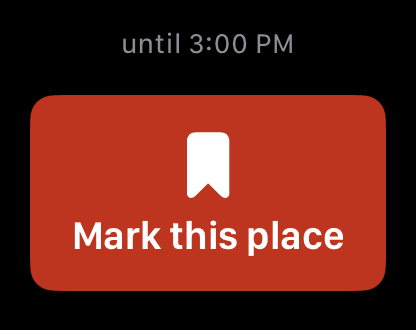
見なくてもマーク。(近日公開)
練習の後でもう一度考えたい箇所がありますか?「この箇所をマーク」をタップすると、ウォッチが進行中の録音にマークを付けます。練習後、マークしたすべての箇所をiPhoneの録音で見つけられます。
新しい機種では、ダブルタップでもマークできます。ウォッチを着けた手の親指と人差し指を2回タップするだけで、画面に触れる必要はありません。注 4「この箇所をマーク」はiPhoneにもあります。
その場で内容を記録 – または「マークのみ」(開発中)
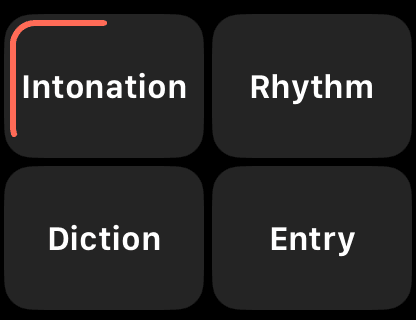
「この箇所をマーク」をタップすると、すぐにマークが付きます。その直後、ウォッチに音程、リズム、ディクション、入りなどのタグが付いた4つの大きなボタンが表示されます。設定によっては4つのパートが表示されます。中央にあるのが「マークのみ」で、これをタップすると、その箇所はタグなしになります。何もタップしなければ、6秒後にデフォルトの設定が適用されます(初期設定は「マークのみ」)。残り時間はリングで表示されます。注 5誤って付けたマークは↺で取り消せます。
どの4つのボタンを表示するか、デフォルトを何にするかは、iPhoneで設定します。タグは練習後に追加できます。その後、目的を絞って聴き直せます。たとえば、ソプラノの音程に関する箇所をすべて、曲ごとに並べて聴くことができます。タグが対象とするのはパートとテーマであり、個人ではありません。
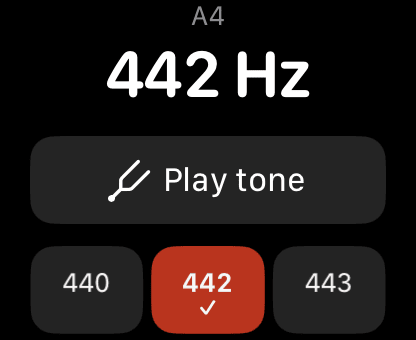
ピアノのAの音を、手首に。(近日公開)
ウォッチから基準音を鳴らせます:a′ = 440、442、443 Hz、その他の音律、または独自の設定も。注 6部屋にピアノがあれば、Aの音を弾いてください。「ピアノから取得」を使うと、ab|taktがiPhoneで少しのあいだ音を聴き取り、その楽器の基準音を取り込みます。iPhoneが音を聴くのはこの画面を開いている間だけで、何も保存しません。
基準音は、ウォッチがなくてもiPhoneとiPadで使えます。
ピアノから – ウォッチでも直接(開発中)
ウォッチ自体も音を聴き取れます。ウォッチの基準音のページで「ピアノから取得」をタップすると、専用のページが開きます。ウォッチがマイクで音を聴くのはこのページを開いている間だけで、iPhoneと同じように音を判別し、何も保存しません。取り込んだ基準音は、その後ウォッチで使われます。これは録音と録音の合間に使えます。ウォッチでの録音と同様に、この機能は完成していますが、まだオフになっています。
聴くのではなく、感じる。(開発中)
合唱団が歌い始める前に「カウント」をタップします。無音の1拍の後、ウォッチが曲のテンポで1小節分、手首を軽くタップします。音ではなく触覚で、指揮者だけに伝わります。その後ウォッチは静かになり、入りの合図を出します。
テンポは、iPhoneで1分あたりの拍数として設定するか、タップして入力します。ウォッチでは、リューズで、またはタップで、その場限りのテンポに変更できます。「保存」すると、ab|taktはその曲のテンポとして記憶します。注 7


指揮をする手の動きを – 希望する場合だけ。(近日公開、任意)
希望すれば、ウォッチが指揮をする手の動きを録音と同期して記録し、あとで表示やエクスポートができます。動きと音がどれだけ正確に一致しているかは、録音ごとに測定して表示されます。その練習には、アプリとabtakt.appで「指揮の動きを記録済み」と表示されます。これは本人にだけ表示され、合唱団には表示されません。
これは独立した選択で、初期状態ではチェックが入っていません。選択しない場合、ウォッチはリモコンとマーク用の道具として使われ、動きは記録しません。ab|taktが練習をアップロードする際には、短い情報だけが一緒に送られます。動きを記録したこと、どちらの手か、記録時間、時刻合わせの精度、そのうち拍を振っていた割合です。モーションデータそのものはiPhoneに残ります。今後、研究のために提供することを選択した場合は除きます(下記参照)。ab|taktが心拍数や位置情報を記録することはありません。ウォッチが音声を録音するのは、ウォッチ自身が練習を録音する場合だけです(A章)。
指揮の動きを記録済み · 右手 · 1時間52分
設定では、初期状態でチェックなし:
指揮をする手の動きを記録
2つの独立した選択。どちらも任意です。
研究のために提供 (開発中)
練習の後で:動きのプロフィール(開発中)
ab|taktは、モーションデータからiPhone上で練習の動きのプロフィールを算出します。手が主にどのテンポで拍を振っていたか(例:「主に72と108拍/分前後」)、練習のどの時点で拍を振っていたか、表現の身振りをしていたか、手を静止させていたか、さらに希望すればテンポがどう変化したかがわかります。タイムライン上のマークした箇所をタップすると、その箇所から録音を再生します。
数えているのは手の拍です。このプロフィールは本人のための概要であり、評価ではありません。またiPhoneから外には出ません。すでに完成しており、実際の練習でテストを続けています。
これとは別に:研究(開発中)
合唱団が身振りにどう反応するかは、実際の練習ではこれまでほとんど測定されていません。当社はこれについて研究を行う予定です。ただし、本人の別途の任意の同意がある場合に限ります。名前ではなく研究用IDのもとで、EU域内に保存し、ab|taktのチームだけが扱い、第三者には渡さず、いつでも撤回できます。動きから人物が特定される可能性があるため、常に個人データとして扱います。研究から何がわかるかはまだわかりません。個人的な利益をお約束することはできません。わかったことは、ご報告します。
Wear OSにも対応。(開発中)
ab|taktは、スマートフォンのアプリと組み合わせて、Wear OS搭載のスマートウォッチでも使えるようになります。録音の開始と停止、箇所のマーク(タグ付きまたは「マークのみ」)、軽いタップで知らせる練習予定、そして希望すれば指揮をする手の記録。異なる点は3つあります。
項目 | 同じ点 | Wear OSで異なる点 |
|---|---|---|
この箇所をマーク | 同じ点:「この箇所をマーク」をタップし、その後タグか「マークのみ」を選びます。 | 異なる点:ダブルタップはなく、画面をタップします。 |
ボタン | 同じ点:タップ1回で開始し、「長押しで停止」で停止します。 | 異なる点:自由に割り当てられるボタンがあるウォッチでは、希望すればそのボタンで箇所をマークできます。 |
録音中 | 同じ点:マーク、プログラム、操作のページが横に並びます。 | 異なる点:ウォッチが画面を暗くしても録音画面は表示されたままで、文字盤に戻りません。 |
注
- 練習シリーズごとにオンにでき、初期設定ではオフです。ab|taktは練習の15分前にお知らせします。予定の終了時刻を過ぎても、しばらく静かになるまで録音を続けます。操作しない場合でも、延長は最長1時間です。↩ 本文に戻る
- 予定はアカウントに保存され、すべてのデバイスに表示されます。ほかの人には見えません。ウォッチがない場合は、スマートフォンで予定を確認できます。スマートフォンでは振動も音もありません。↩ 本文に戻る
- タップは通常、予定の時刻(分)に届きます。スマートフォンと接続していない場合は、遅れたり届かなかったりすることがあります。タップは項目ごとに最大1回で、繰り返しません。ウォッチの集中モードと消音モードの設定はそのまま適用されます。スマートフォンでタップを完全にオフにすることもできます(「練習予定を触覚で通知」)。↩ 本文に戻る
- ダブルタップはApple Watch Series 9以降、Apple Watch SE 3、Apple Watch Ultra 2以降(watchOS 11)で使えます。画面のタップはいつでも使えます。↩ 本文に戻る
- VoiceOverまたはスイッチコントロールを使用している場合、時間切れはありません。その場合は「完了」が6秒の経過と同じ働きをします。「視差効果を減らす」がオンの場合、リングは秒数を段階的に表示します。↩ 本文に戻る
- Apple Watch Series 10、Apple Watch SE 3、Apple Watch Ultra 2は、ウォッチのスピーカーで音を鳴らします。ほかの機種ではiPhoneが鳴らします。ただし、iPhoneが録音している間は鳴らしません。↩ 本文に戻る
- ウォッチがカウントするのは入りの前だけで、合唱団が歌っている間はカウントしません。ウォッチの触覚がオンになっている必要があります。↩ 本文に戻る
- 機能と図は、公開までに変わる可能性があります。図中のアプリ画面は描き直したもので、破線の画面は案です。時刻、曲、箇所は一例です。ページ末尾の画面は、シミュレータ上のアプリにサンプルデータを入れたものです。
知っておきたいこと。
- 必要なもの。Apple Watchの場合:指揮者として設定したiPhone上のab|taktと、watchOS 10以降を搭載したApple Watch Series 4以降、Apple Watch SE、またはApple Watch Ultra。ウォッチはiPhoneと連携して動作します。基準音はiPadでも使えます。
- Wear OSの場合。スマートフォンのアプリとして指揮者に設定したab|taktと、そのスマートフォンに接続したWear OS 5以降のスマートウォッチ。
- 合唱団について。ウォッチが記録するのは本人の動きだけです。録音については、いつもどおり、事前に合唱団に知らせて同意を得てください。合唱団向けの文面(英語)
- データについて。モーションデータは本人の同意がある場合のみ記録します。練習予定はアカウントに保存され、すべてのデバイスに表示されます。削除とエクスポートは、アプリでいつでもできます。詳しくはプライバシーポリシーをご覧ください。
- 18歳以上。ab|taktは18歳以上の成人向けです。18歳未満の人が練習に参加している場合は、録音しません。
- 商標。Apple、Apple Watch、Apple Watch SE、Apple Watch Ultra、iPhone、iPad、watchOSは、米国およびその他の国で登録されたApple Inc.の商標です。Wear OSはGoogle LLCの商標です。
すでに今日から:話したことが楽譜の中に。
ウォッチはその次のステップです。録音し、聴き直し、指示を楽譜の中で見つける。これはab|taktで今すぐ、ブラウザでもアプリでもできます。
すでに今日から:指示が楽譜に
 開始近日公開
 マーク近日公開
 基準音近日公開
 タグ開発中
ウォッチ版ab|taktについてのご質問やご要望は、こちらまで:hello@abtakt.com