Für Chorleitungen · ab|takt für Apple Watch und Wear OS
Den Chor im Blick.
Die Probe am Handgelenk.
Starte und beende die Aufnahme vom Handgelenk aus, merk dir Stellen mit einem Tipp, spiel den Kammerton und sieh, was laut Plan als Nächstes dran ist – während dein Blick beim Chor bleibt. Mit der Apple Watch und mit Uhren mit Wear OS.
Noch nicht erhältlich. Bei jeder Funktion steht, ob sie gebaut ist oder in Entwicklung: zum Programm.
Programm
Erster Teil
Bald verfügbar: gebaut; vor der Freigabe wird es auf echten Geräten erprobt und abgenommen. Einen Termin nennen wir erst mit der Freigabe. In Entwicklung: entworfen und zum Teil schon gebaut, aber noch nicht fertig; Einzelheiten können sich ändern.
Ein Tipp, und die Aufnahme läuft. (Bald verfügbar)
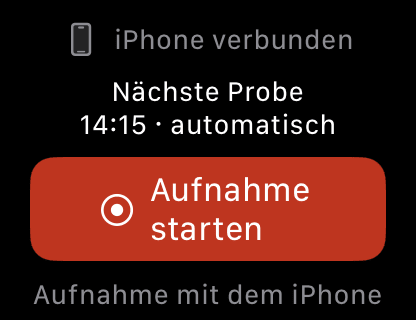
Auf der Uhr gibt es einen Knopf: „Aufnahme starten“. Die Zeile darunter sagt dir schon vorher, welches Gerät aufnimmt, und sobald das iPhone bestätigt, steht auf der Uhr „iPhone nimmt auf“. Beendet wird mit „Zum Beenden halten“ – ein versehentlicher Tipp beendet deine Probe nicht.
Das iPhone nimmt auf, wenn ab|takt dort geöffnet ist oder schon auf eine geplante Probe wartet (siehe unten) – das iPhone lässt keine App das Mikrofon aus dem Hintergrund einschalten. Geht es gerade nicht, sagt die Uhr das gleich und nennt den nächsten Schritt. Beenden kannst du jederzeit.
Automatisch aufnehmen
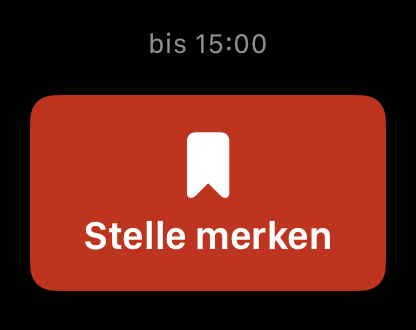
Proben aus deinem Probenplan nimmt ab|takt auf Wunsch von selbst auf: Öffne die App in der halben Stunde vor der Probe und lass sie offen – zur geplanten Zeit startet die Aufnahme nach einem kurzen Countdown. Die Uhr zeigt dabei, bis wann die Probe geplant ist.Anmerkung 1
Wenn das iPhone nicht kann: Die Uhr nimmt selbst auf (In Entwicklung)
Ist ab|takt auf dem iPhone gerade nicht geöffnet, soll die Uhr die Probe selbst aufnehmen – mit dem Mikrofon der Uhr. Die Zeile unter „Aufnahme starten“ sagt dann „Aufnahme mit dieser Uhr“, und die Aufnahme kommt danach auf dein iPhone. Das ist gebaut, bleibt aber ausgeschaltet, bis es auf echten Uhren erprobt ist.
Selbst aufnehmen kann die Uhr nur, während sie auch deine Dirigierbewegung aufzeichnet (Kapitel F): Nur so läuft eine Aufnahme auf der Uhr auch bei gesenktem Handgelenk weiter. Ohne diese Aufzeichnung nimmt wie bisher das iPhone auf.
Der Plan schlägt vor. Du entscheidest. (In Entwicklung)
Lege die Probe vorher fest: Stücke aus deiner Bibliothek oder einfach ein Titel, dazu Einsingen, Pause und Minuten. Am Smartphone, am iPad oder im Browser – überall derselbe Plan.Anmerkung 2
Während der Probe zeigt die Uhr kurz und lesbar, was dran ist: „Gloria · Mozart“. Lange Titel kürzt ab|takt dafür; den Kurznamen eines Stücks kannst du selbst ändern. Ist die Zeit um, tippt die Uhr einmal kurz an. Ein Tipp auf „Weiter“, und es geht zum nächsten Punkt – oder du bleibst, solange der Chor es braucht. Ein Antippen kannst du auch einfach übergehen.Anmerkung 3
Läuft der Abend anders, probst du ohne Zeiten weiter – mit einem Tipp auf der Uhr.
Merken, ohne hinzusehen. (Bald verfügbar)
Eine Stelle, über die du nach der Probe noch einmal nachdenken willst? Ein Tipp auf „Stelle merken“, und die Uhr setzt eine Marke in die laufende Aufnahme. Nach der Probe findest du alle gemerkten Stellen in der Aufnahme auf deinem iPhone wieder.
Auf neueren Modellen geht es auch per Doppeltipp: Daumen und Zeigefinger der Uhrhand zweimal zusammentippen, ohne den Bildschirm zu berühren.Anmerkung 4 „Stelle merken“ gibt es auch auf dem iPhone.
Gleich festhalten, worum es geht – oder „Nur merken“ (In Entwicklung)
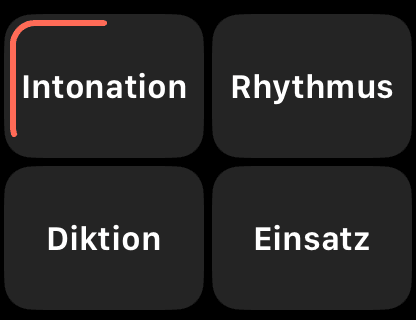
Ein Tipp auf „Stelle merken“ setzt die Marke sofort. Gleich danach zeigt die Uhr vier große Felder mit Stichworten, etwa Intonation, Rhythmus, Diktion und Einsatz – oder, wenn du es so einstellst, die vier Stimmen. In der Mitte liegt „Nur merken“: Ein Tipp darauf, und die Stelle bleibt ohne Stichwort. Tippst du nichts, gilt nach sechs Sekunden dein Standard, ab Werk „Nur merken“; ein Ring zeigt, wie viel Zeit noch bleibt.Anmerkung 5 Mit ↺ nimmst du eine versehentliche Marke zurück.
Welche vier Felder erscheinen und was der Standard ist, legst du auf dem iPhone fest; weitere Stichworte ergänzt du nach der Probe. Dann hörst du gezielt nach – zum Beispiel alle Stellen zur Intonation im Sopran, nach Stücken geordnet. Stichworte gelten Stimmen und Themen, nie einzelnen Personen.
Das a′ vom Klavier, am Handgelenk. (Bald verfügbar)
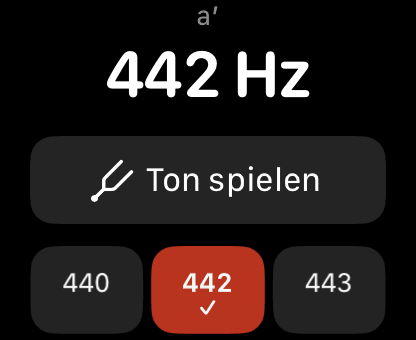
Spiel den Kammerton von der Uhr aus: a′ = 440, 442 oder 443 Hz, weitere Stimmungen – oder deinen eigenen.Anmerkung 6 Steht ein Klavier im Raum, schlag ein A an: Mit „Vom Klavier übernehmen“ hört ab|takt auf dem iPhone kurz zu und übernimmt den Kammerton des Instruments. Das iPhone hört nur zu, solange diese Ansicht geöffnet ist, und speichert nichts.
Den Kammerton gibt es auch ohne Uhr, auf iPhone und iPad.
Vom Klavier – auch direkt an der Uhr (In Entwicklung)
Auch die Uhr selbst kann zuhören: Auf der Kammerton-Seite der Uhr führt „Vom Klavier übernehmen“ zu einer eigenen Seite. Die Uhr hört über das eigene Mikrofon nur zu, solange diese Seite offen ist, erkennt den Ton wie das iPhone und speichert nichts; der übernommene Kammerton gilt dann auf der Uhr. Das geht zwischen den Aufnahmen. Wie die Aufnahme mit der Uhr ist das gebaut, aber noch ausgeschaltet.
Nicht hören. Spüren. (In Entwicklung)
Bevor der Chor einsetzt, tippst du auf „Einzählen“: Nach einem stillen Schlag gibt die Uhr einen Takt im Tempo des Stücks als leises Tippen ans Handgelenk – spürbar statt hörbar, nur für dich. Dann schweigt sie, und du gibst den Einsatz.
Das Tempo hinterlegst du auf dem iPhone als Schläge pro Minute oder tippst es einfach vor. Auf der Uhr änderst du es mit der Krone oder durch Vortippen für jetzt; mit „Speichern“ merkt sich ab|takt es für das Stück.Anmerkung 7


Deine Dirigierhand – nur, wenn du möchtest. (Bald verfügbar, freiwillig)
Auf Wunsch zeichnet die Uhr die Bewegungen deiner Dirigierhand auf, abgeglichen mit der Aufnahme – zum Ansehen und Exportieren. Wie genau Bewegung und Ton zusammenpassen, wird bei jeder Aufnahme gemessen und angezeigt. Bei der Probe steht dann in der App und auf abtakt.app „Dirigierbewegung aufgezeichnet“ – sichtbar nur für dich, nie für den Chor.
Das ist eine eigene Entscheidung, anfangs nicht angekreuzt. Ohne sie ist die Uhr Fernbedienung und Merkhilfe und zeichnet keine Bewegung auf. Überträgt ab|takt eine Probe, geht nur eine kurze Angabe mit: dass Bewegungen aufgezeichnet wurden, mit welcher Hand, wie lange, wie genau der Zeitabgleich ist und wie viel davon Taktschlagen war. Die Bewegungsdaten selbst bleiben auf deinem iPhone, außer du stellst sie künftig für die Forschung bereit (siehe unten). ab|takt zeichnet weder Puls noch Standort auf; Ton nimmt die Uhr nur auf, wenn sie die Probe selbst aufnimmt (Kapitel A).
Dirigierbewegung aufgezeichnet · rechte Hand · 1:52 h
In den Einstellungen, anfangs nicht angekreuzt:
Bewegungen meiner Dirigierhand aufzeichnen
Zwei getrennte Entscheidungen. Beide freiwillig.
Für die Forschung bereitstellen (In Entwicklung)
Nach der Probe: dein Bewegungsprofil (In Entwicklung)
Aus den Bewegungsdaten berechnet ab|takt auf deinem iPhone ein Bewegungsprofil der Probe: in welchem Tempo deine Hand meist geschlagen hat (etwa „Meist um 72 und 108 Schläge pro Minute“), wann du im Lauf der Probe Takt geschlagen, gestaltet oder die Hand ruhig gehalten hast und, auf Wunsch, wie sich das Tempo verändert hat. Ein Tipp auf eine gemerkte Stelle im Verlauf spielt die Aufnahme ab dieser Stelle.
Gezählt sind die Schläge deiner Hand. Das Profil ist ein Überblick für dich, keine Bewertung, und bleibt auf deinem iPhone. Gebaut ist es schon; an echten Proben wird es noch erprobt.
Getrennt davon: Forschung (In Entwicklung)
Wie ein Chor einer Geste folgt, wurde in echten Proben bisher kaum gemessen. Wir planen, dazu zu forschen – nur mit deiner gesonderten, freiwilligen Einwilligung: unter einer Forschungskennung statt deines Namens, gespeichert in der EU, nur für das ab|takt-Team, ohne Weitergabe an Dritte und jederzeit widerrufbar. Bewegungen können eine Person kenntlich machen; wir behandeln sie deshalb immer als persönliche Daten. Was die Forschung ergibt, ist offen; einen persönlichen Nutzen können wir nicht versprechen. Was wir herausfinden, berichten wir dir zurück.
Auch mit Wear OS. (In Entwicklung)
ab|takt kommt auch auf Uhren mit Wear OS, zusammen mit der App auf deinem Smartphone: die Aufnahme starten und beenden, Stellen merken (mit Stichworten oder „Nur merken“), der Plan der Probe mit dem kurzen Antippen und auf Wunsch die Aufzeichnung deiner Dirigierhand. Drei Dinge sind anders.
Thema | Gleich | Anders mit Wear OS |
|---|---|---|
Stelle merken | Gleich: Ein Tipp auf „Stelle merken“, danach Stichworte oder „Nur merken“. | Anders: Kein Doppeltipp – du tippst auf den Bildschirm. |
Tasten | Gleich: Starten mit einem Tipp, beenden mit „Zum Beenden halten“. | Anders: Hat deine Uhr eine frei belegbare Taste, merkt sie auf Wunsch damit eine Stelle. |
Während der Aufnahme | Gleich: Merken, Programm und Steuerung als Seiten nebeneinander. | Anders: Der Aufnahmebildschirm bleibt sichtbar, auch wenn die Uhr ihn dimmt – kein Sprung zum Zifferblatt. |
Anmerkungen
- Für jede Probenreihe einzeln einschaltbar, anfangs aus. ab|takt erinnert dich 15 Minuten vor der Probe. Nach dem geplanten Ende nimmt ab|takt weiter auf, bis es eine Weile still ist – ohne dein Zutun höchstens eine Stunde länger. ↩ Zurück zum Text
- Der Plan liegt in deinem Konto, damit alle deine Geräte ihn zeigen; andere sehen ihn nicht. Ohne Uhr siehst du den Plan auf dem Smartphone; dort vibriert und klingelt nichts. ↩ Zurück zum Text
- Das Antippen kommt in der Regel zur geplanten Minute; ohne Verbindung zum Smartphone kann es später kommen oder ausbleiben. Höchstens ein Antippen je Punkt, ohne Wiederholung. Fokus und Stummschaltung deiner Uhr gelten weiter. Auf dem Smartphone lässt sich das Antippen ganz ausschalten („Probenplan spüren“). ↩ Zurück zum Text
- Doppeltipp ab Apple Watch Series 9, Apple Watch SE 3 und Apple Watch Ultra 2 mit watchOS 11. Der Tipp auf den Bildschirm geht immer. ↩ Zurück zum Text
- Mit VoiceOver oder der Schaltersteuerung läuft keine Zeit ab; „Fertig“ wirkt dann wie das Ende der sechs Sekunden. Ist „Bewegung reduzieren“ eingeschaltet, zeigt der Ring die Sekunden in Schritten. ↩ Zurück zum Text
- Über den Lautsprecher der Uhr spielen Apple Watch Series 10, Apple Watch SE 3 und Apple Watch Ultra 2 den Ton. Bei anderen Modellen spielt ihn das iPhone – nur nicht, während es aufnimmt. ↩ Zurück zum Text
- Die Uhr zählt nur vor dem Einsatz ein, nicht während der Chor singt. Dafür muss die Haptik der Uhr eingeschaltet sein. ↩ Zurück zum Text
- Funktionen und Abbildungen können sich bis zur Freigabe ändern. Die App-Bildschirme in den Abbildungen sind nachgezeichnet; gestrichelte Bildschirme sind Entwürfe. Uhrzeiten, Stücke und Stellen sind ein Beispiel. Die Bildschirme am Ende der Seite stammen aus der App im Simulator, mit Beispieldaten.
Gut zu wissen.
- Was du brauchst. Mit der Apple Watch: ab|takt auf dem iPhone, eingerichtet als Chorleitung, und eine Apple Watch Series 4 oder neuer, eine Apple Watch SE oder eine Apple Watch Ultra mit watchOS 10 oder neuer. Die Uhr arbeitet mit dem iPhone zusammen; den Kammerton gibt es auch auf dem iPad.
- Mit Wear OS. ab|takt als App auf deinem Smartphone, eingerichtet als Chorleitung, und eine Uhr mit Wear OS 5 oder neuer, die mit diesem Smartphone verbunden ist.
- Dein Chor. Die Uhr zeichnet nur deine eigene Bewegung auf. Für die Aufnahme gilt wie immer: den Chor vorher informieren und das Einverständnis einholen. Text für den Chor
- Deine Daten. Bewegungsdaten nur mit deiner Einwilligung. Dein Probenplan liegt in deinem Konto, damit alle deine Geräte ihn zeigen. Löschen und Exportieren jederzeit in der App. Mehr in der Datenschutzerklärung.
- Ab 18. ab|takt ist für Erwachsene ab 18. Ist jemand unter 18 in der Probe, wird nicht aufgenommen.
- Marken. Apple, Apple Watch, Apple Watch SE, Apple Watch Ultra, iPhone, iPad und watchOS sind Marken von Apple Inc., eingetragen in den USA und weiteren Ländern. Wear OS ist eine Marke von Google LLC.
Heute schon: Was du sagst, steht in den Noten.
Die Uhr kommt dazu. Aufnehmen, nachhören und deine Hinweise in den Noten finden – das geht mit ab|takt schon jetzt, im Browser oder als App.
Beispiel ansehenIm Browser ausprobieren
Heute schon: dein Hinweis in den Noten
 StartBald verfügbar
 MerkenBald verfügbar
 KammertonBald verfügbar
 StichworteIn Entwicklung
Fragen oder Wünsche zu ab|takt auf der Uhr? Schreib uns: hello@abtakt.com