Dla osób prowadzących chór · ab|takt na Apple Watch i Wear OS
Wzrok na chórze.
Próba na nadgarstku.
Rozpoczynaj i kończ nagrywanie z nadgarstka, zaznaczaj miejsca jednym dotknięciem, odtwarzaj dźwięk strojenia i sprawdzaj, co według planu jest następne – a twój wzrok pozostaje na chórze. Z Apple Watch i z zegarkami z Wear OS.
Jeszcze niedostępne. Przy każdej funkcji podajemy, czy jest już gotowa, czy w przygotowaniu: przejdź do programu.
Program
Część pierwsza
Wkrótce dostępne: gotowe; przed udostępnieniem zostanie przetestowane i zatwierdzone na prawdziwych urządzeniach. Termin podamy dopiero w chwili udostępnienia. W przygotowaniu: zaprojektowane i częściowo już gotowe, ale jeszcze nieukończone; szczegóły mogą się zmienić.
Jedno dotknięcie i nagranie trwa. (Wkrótce dostępne)
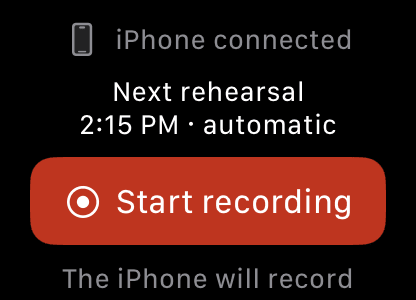
Na zegarku jest jeden przycisk: „Rozpocznij nagrywanie”. Wiersz pod nim już wcześniej informuje, które urządzenie będzie nagrywać, a gdy iPhone to potwierdzi, na zegarku pojawia się „iPhone nagrywa”. Nagrywanie kończy się przez „Przytrzymaj, by zakończyć” – przypadkowe dotknięcie nie zakończy twojej próby.
iPhone nagrywa, gdy ab|takt jest na nim otwarty albo już czeka na zaplanowaną próbę (patrz niżej) – iPhone nie pozwala żadnej aplikacji włączyć mikrofonu w tle. Jeśli w danej chwili się nie da, zegarek od razu o tym informuje i podaje następny krok. Zakończyć możesz w każdej chwili.
Nagrywanie automatyczne
Próby z twojego planu prób ab|takt może nagrywać samodzielnie: otwórz aplikację w ciągu pół godziny przed próbą i nie zamykaj jej – o zaplanowanej porze nagrywanie rozpocznie się po krótkim odliczaniu. Zegarek pokazuje przy tym, do której godziny zaplanowano próbę.Przypis 1
Gdy iPhone nie może: zegarek nagrywa sam (W przygotowaniu)
Jeśli ab|takt nie jest akurat otwarty na iPhonie, zegarek ma sam nagrać próbę – własnym mikrofonem. Wiersz pod „Rozpocznij nagrywanie” pokazuje wtedy „Nagrywanie tym zegarkiem”, a nagranie trafia potem na twój iPhone. Ta funkcja jest gotowa, ale pozostaje wyłączona, dopóki nie zostanie przetestowana na prawdziwych zegarkach.
Zegarek może nagrywać sam tylko wtedy, gdy jednocześnie rejestruje twój ruch dyrygowania (rozdział F): tylko tak nagrywanie na zegarku trwa dalej także przy opuszczonym nadgarstku. Bez tej rejestracji nagrywa, jak dotąd, iPhone.
Plan podpowiada. Ty decydujesz. (W przygotowaniu)
Zaplanuj próbę z wyprzedzeniem: utwory z twojej biblioteki albo po prostu tytuł, do tego rozśpiewanie, przerwa i minuty. Na telefonie, iPadzie lub w przeglądarce – wszędzie ten sam plan.Przypis 2
W trakcie próby zegarek pokazuje krótko i czytelnie, co jest teraz: „Gloria · Mozart”. Długie tytuły ab|takt skraca; krótką nazwę utworu możesz zmienić samodzielnie. Gdy czas minie, zegarek raz krótko stuknie w nadgarstek. Dotknij „Dalej”, aby przejść do następnego punktu – albo zostań przy utworze tak długo, jak chór tego potrzebuje. Stuknięcie możesz też po prostu zignorować.Przypis 3
Jeśli wieczór potoczy się inaczej, prowadzisz próbę dalej bez czasów – jednym dotknięciem na zegarku.
Zaznaczanie bez patrzenia. (Wkrótce dostępne)
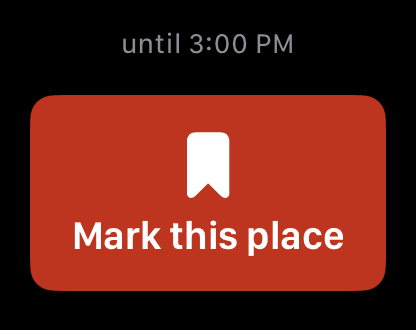
Miejsce, do którego chcesz wrócić po próbie? Dotknij „Zaznacz to miejsce”, a zegarek wstawi znacznik do trwającego nagrania. Po próbie wszystkie zaznaczone miejsca znajdziesz w nagraniu na swoim iPhonie.
Na nowszych modelach działa też podwójne stuknięcie: stuknij dwa razy kciukiem o palec wskazujący ręki z zegarkiem, bez dotykania ekranu.Przypis 4 „Zaznacz to miejsce” jest dostępne także na iPhonie.
Od razu zapisz, o co chodzi – albo „Tylko zaznacz” (W przygotowaniu)
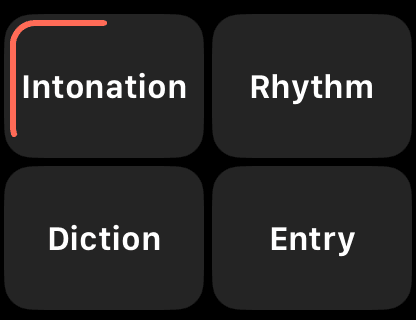
Dotknięcie „Zaznacz to miejsce” od razu wstawia znacznik. Zaraz potem zegarek pokazuje cztery duże pola z tagami, np. intonacja, rytm, dykcja i wejście – albo, jeśli tak ustawisz, cztery głosy. Pośrodku jest „Tylko zaznacz”: jedno dotknięcie i miejsce zostaje bez tagu. Jeśli nic nie dotkniesz, po sześciu sekundach obowiązuje twoje ustawienie domyślne, fabrycznie „Tylko zaznacz”; pierścień pokazuje, ile czasu zostało.Przypis 5 Przyciskiem ↺ cofasz przypadkowy znacznik.
Które cztery pola się pojawiają i co jest ustawieniem domyślnym, określasz na iPhonie; kolejne tagi dodajesz po próbie. Potem odsłuchujesz celowo – na przykład wszystkie miejsca dotyczące intonacji w sopranie, uporządkowane według utworów. Tagi dotyczą głosów i tematów, nigdy pojedynczych osób.
Dźwięk a′ z fortepianu, na nadgarstku. (Wkrótce dostępne)
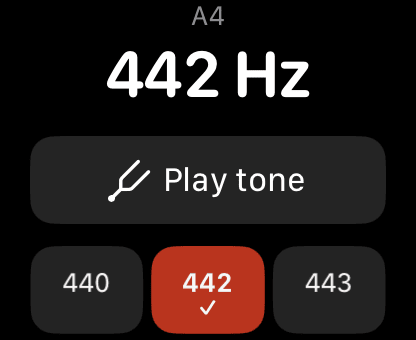
Odtwórz dźwięk strojenia z zegarka: a′ = 440, 442 lub 443 Hz, inne stroje – albo własny.Przypis 6 Jeśli w sali stoi fortepian, zagraj a: przez „Pobierz z fortepianu” ab|takt na iPhonie krótko słucha i przejmuje strój instrumentu. iPhone słucha tylko wtedy, gdy ten widok jest otwarty, i niczego nie zapisuje.
Dźwięk strojenia działa też bez zegarka, na iPhonie i iPadzie.
Z fortepianu – także bezpośrednio na zegarku (W przygotowaniu)
Zegarek też może słuchać: na stronie kamertonu w zegarku „Pobierz z fortepianu” otwiera osobną stronę. Zegarek słucha własnym mikrofonem tylko wtedy, gdy ta strona jest otwarta, rozpoznaje dźwięk tak jak iPhone i niczego nie zapisuje; przejęty dźwięk strojenia obowiązuje potem na zegarku. Działa to między nagraniami. Podobnie jak nagrywanie zegarkiem, funkcja jest gotowa, ale jeszcze wyłączona.
Nie słyszeć. Czuć. (W przygotowaniu)
Zanim chór wejdzie, dotknij „Odliczanie”: po jednej cichej mierze zegarek wystukuje na nadgarstku jeden takt w tempie utworu – delikatnie, wyczuwalnie, a nie słyszalnie, tylko dla ciebie. Potem milknie, a ty dajesz wejście.
Tempo zapisujesz na iPhonie w uderzeniach na minutę albo po prostu je wystukujesz. Na zegarku zmieniasz je koronką lub wystukaniem na bieżąco; przez „Zapisz” ab|takt zapamiętuje je dla utworu.Przypis 7


Twoja ręka dyrygująca – tylko jeśli chcesz. (Wkrótce dostępne, dobrowolne)
Na życzenie zegarek rejestruje ruchy twojej ręki dyrygującej, zsynchronizowane z nagraniem – do obejrzenia i wyeksportowania. Przy każdym nagraniu mierzymy i pokazujemy, jak dokładnie ruch i dźwięk do siebie pasują. Przy próbie w aplikacji i na abtakt.app widać wtedy „Zarejestrowano ruch dyrygowania” – widoczne tylko dla ciebie, nigdy dla chóru.
To osobna decyzja, domyślnie niezaznaczona. Bez niej zegarek jest pilotem i pomocą do zaznaczania miejsc i nie rejestruje ruchu. Gdy ab|takt przesyła próbę, dołącza tylko krótką informację: że ruchy zostały zarejestrowane, którą ręką, jak długo, jak dokładna jest synchronizacja czasu i jaka część to wybijanie taktu. Same dane o ruchu pozostają na twoim iPhonie, chyba że w przyszłości udostępnisz je do badań (patrz niżej). ab|takt nie rejestruje ani tętna, ani lokalizacji; dźwięk zegarek nagrywa tylko wtedy, gdy sam nagrywa próbę (rozdział A).
Zarejestrowano ruch dyrygowania · prawa ręka · 1:52 h
W ustawieniach, domyślnie niezaznaczone:
Rejestruj ruchy mojej ręki dyrygującej
Dwie osobne decyzje. Obie dobrowolne.
Udostępnij do badań (W przygotowaniu)
Po próbie: twój profil ruchu (W przygotowaniu)
Z danych o ruchu ab|takt oblicza na twoim iPhonie profil ruchu z próby: w jakim tempie najczęściej wybijała twoja ręka (np. „Najczęściej około 72 i 108 uderzeń na minutę”), w których momentach próby ręka wybijała takt, kształtowała muzykę lub pozostawała w spoczynku oraz, na życzenie, jak zmieniało się tempo. Dotknięcie zaznaczonego miejsca na osi czasu odtwarza nagranie od tego miejsca.
Liczone są uderzenia twojej ręki. Profil to przegląd dla ciebie, a nie ocena, i pozostaje na twoim iPhonie. Jest już gotowy; jest jeszcze testowany na prawdziwych próbach.
Osobno: badania (W przygotowaniu)
To, jak chór podąża za gestem, prawie nie było dotąd mierzone na prawdziwych próbach. Planujemy badania w tym zakresie – wyłącznie za twoją osobną, dobrowolną zgodą: pod identyfikatorem badawczym zamiast twojego imienia i nazwiska, z przechowywaniem w UE, tylko dla zespołu ab|takt, bez przekazywania osobom trzecim i z możliwością wycofania zgody w każdej chwili. Ruchy mogą pozwolić rozpoznać osobę; dlatego zawsze traktujemy je jako dane osobowe. Wyniki badań są otwarte; nie możemy obiecać osobistej korzyści. O tym, czego się dowiemy, poinformujemy cię.
Także z Wear OS. (W przygotowaniu)
ab|takt pojawi się też na zegarkach z Wear OS, razem z aplikacją na twoim telefonie: rozpoczynanie i kończenie nagrywania, zaznaczanie miejsc (z tagami lub „Tylko zaznacz”), plan próby z krótkim stuknięciem i na życzenie rejestrowanie ruchu ręki dyrygującej. Trzy rzeczy działają inaczej.
Temat | Tak samo | Inaczej z Wear OS |
|---|---|---|
Zaznacz to miejsce | Tak samo: Jedno dotknięcie „Zaznacz to miejsce”, potem tagi lub „Tylko zaznacz”. | Inaczej: Bez podwójnego stuknięcia – dotykasz ekranu. |
Przyciski | Tak samo: Start jednym dotknięciem, koniec przez „Przytrzymaj, by zakończyć”. | Inaczej: Jeśli twój zegarek ma przycisk do dowolnego przypisania, może na życzenie zaznaczać nim miejsce. |
Podczas nagrywania | Tak samo: Zaznacz, Program i Sterowanie jako strony obok siebie. | Inaczej: Ekran nagrywania pozostaje widoczny, nawet gdy zegarek go przyciemnia – bez przeskoku do tarczy zegarka. |
Przypisy
- Włączane osobno dla każdej serii prób, domyślnie wyłączone. ab|takt przypomina ci o próbie 15 minut wcześniej. Po zaplanowanym końcu ab|takt nagrywa dalej, aż przez chwilę panuje cisza – bez twojej ingerencji najwyżej o godzinę dłużej. ↩ Powrót do tekstu
- Plan jest zapisany na twoim koncie, aby pokazywały go wszystkie twoje urządzenia; inne osoby go nie widzą. Bez zegarka widzisz plan na telefonie; tam nic nie wibruje ani nie dzwoni. ↩ Powrót do tekstu
- Stuknięcie przychodzi zwykle w zaplanowanej minucie; bez połączenia z telefonem może przyjść później albo wcale. Najwyżej jedno stuknięcie na punkt, bez powtórzeń. Tryb Skupienie i wyciszenie zegarka nadal obowiązują. Na telefonie można całkowicie wyłączyć stuknięcia („Czuj plan próby”). ↩ Powrót do tekstu
- Podwójne stuknięcie od Apple Watch Series 9, Apple Watch SE 3 i Apple Watch Ultra 2 z watchOS 11. Dotknięcie ekranu działa zawsze. ↩ Powrót do tekstu
- Z VoiceOver lub Sterowaniem przełącznikami czas nie upływa; „Gotowe” działa wtedy jak koniec sześciu sekund. Gdy włączone jest „Ograniczanie ruchu”, pierścień pokazuje sekundy skokowo. ↩ Powrót do tekstu
- Przez głośnik zegarka dźwięk odtwarzają Apple Watch Series 10, Apple Watch SE 3 i Apple Watch Ultra 2. W innych modelach odtwarza go iPhone – tylko nie podczas nagrywania. ↩ Powrót do tekstu
- Zegarek odlicza tylko przed wejściem, nie podczas śpiewu chóru. Haptyka zegarka musi być włączona. ↩ Powrót do tekstu
- Funkcje i ilustracje mogą się zmienić do czasu udostępnienia. Ekrany aplikacji na ilustracjach są odrysowane; ekrany z przerywaną linią to projekty. Godziny, utwory i miejsca są przykładowe. Ekrany na końcu strony pochodzą z aplikacji w symulatorze, z przykładowymi danymi.
Dobrze wiedzieć.
- Czego potrzebujesz. Z Apple Watch: ab|takt na iPhonie, skonfigurowany do prowadzenia chóru, oraz Apple Watch Series 4 lub nowszy, Apple Watch SE lub Apple Watch Ultra z watchOS 10 lub nowszym. Zegarek współpracuje z iPhonem; dźwięk strojenia jest dostępny także na iPadzie.
- Z Wear OS. ab|takt jako aplikacja na twoim telefonie, skonfigurowana do prowadzenia chóru, oraz zegarek z Wear OS 5 lub nowszym, połączony z tym telefonem.
- Twój chór. Zegarek rejestruje tylko twój własny ruch. Przy nagrywaniu obowiązuje to co zawsze: wcześniej poinformuj chór i poproś o zgodę. Tekst dla chóru (po angielsku)
- Twoje dane. Dane o ruchu tylko za twoją zgodą. Twój plan prób jest zapisany na twoim koncie, aby pokazywały go wszystkie twoje urządzenia. Usuwanie i eksport w każdej chwili w aplikacji. Więcej w polityce prywatności.
- Od 18 lat. ab|takt jest dla osób dorosłych od 18 lat. Jeśli na próbie jest ktoś poniżej 18 lat, próba nie jest nagrywana.
- Znaki towarowe. Apple, Apple Watch, Apple Watch SE, Apple Watch Ultra, iPhone, iPad i watchOS są znakami towarowymi Apple Inc., zarejestrowanymi w USA i innych krajach. Wear OS jest znakiem towarowym Google LLC.
Już dziś: to, co mówisz, trafia do nut.
Zegarek to kolejny krok. Nagrywanie, odsłuchiwanie i odnajdywanie twoich uwag w nutach – to ab|takt potrafi już teraz, w przeglądarce lub jako aplikacja.
Zobacz przykładWypróbuj w przeglądarce
Już dziś: twoja uwaga w nutach
 StartWkrótce dostępne
 ZaznaczWkrótce dostępne
 KamertonWkrótce dostępne
 TagiW przygotowaniu
Pytania lub życzenia dotyczące ab|takt na zegarku? Napisz do nas: hello@abtakt.com